
Accueil / Blog / Informatique accessible
Piloter un ordinateur par mouvements de tête et voix
Naviguer sur l'ordinateur grâce à des méthodes de saisie alternatives
L'informatique moderne repose en grande partie sur des périphériques traditionnels tels qu'une souris manuelle standard et un clavier mécanique. Cependant, ces outils physiques peuvent représenter des obstacles importants pour les personnes souffrant de déficiences motrices, de troubles musculosquelettiques ou de handicaps physiques. Explorer des méthodes d'interaction alternatives ouvre de nouvelles perspectives pour l'inclusion numérique. Lorsqu'une personne ne peut pas manipuler facilement une souris standard, il devient essentiel pour sa productivité et sa communication quotidiennes d'apprendre à piloter un ordinateur par des mouvements de tête, des commandes vocales ou des interfaces tactiles spécialisées.
La mise en œuvre de ces configurations adaptatives nécessite une planification minutieuse, une configuration logicielle appropriée et une compréhension de la manière dont les différentes technologies d'assistance interagissent avec votre système d'exploitation. Que vous prépariez un poste de travail pour vous-même, un membre de votre famille ou un client, connaître la bonne combinaison d'outils garantit une expérience fluide et sans frustration. Des solutions comme KAR Handicap offrent un accompagnement complet aux utilisateurs qui ont besoin de dispositifs de saisie alternatifs pour interagir efficacement avec leur environnement de bureau.
Comprendre les principes fondamentaux de l'interaction alternative aide les utilisateurs à faire des choix éclairés lors de l'achat de leur matériel et de leurs logiciels. De nombreuses personnes rencontrent des difficultés parce qu'elles tentent d'utiliser des équipements génériques qui ne sont pas optimisés pour le mappage personnalisé. En associant un logiciel de suivi intelligent à des ajustements robustes du système d'exploitation, les utilisateurs peuvent atteindre une précision remarquable. Ce niveau de personnalisation permet de naviguer sur Internet, de rédiger de longs documents, de gérer des e-mails et d'exécuter des tâches administratives complexes en toute autonomie, favorisant ainsi un profond sentiment d'indépendance tant dans la sphère personnelle que professionnelle.
Le défi persistant de l'accessibilité informatique physique
Pour des millions d'utilisateurs à travers le monde, la disposition physique standard d'un ordinateur de bureau reste un obstacle majeur. Les périphériques d'entrée standard supposent un niveau de base de motricité fine, de mobilité du haut du corps et d'endurance physique qui ne s'applique tout simplement pas à tout le monde. Lorsque des tensions répétitives ou des handicaps moteurs rendent l'utilisation des périphériques standard douloureuse ou impossible, les individus font face à un choix difficile : abandonner totalement les outils numériques ou trouver des moyens alternatifs fiables pour interagir avec leurs écrans.
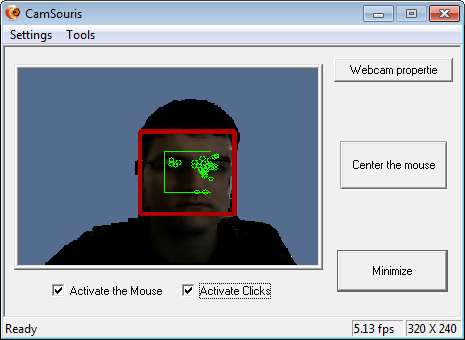
Le défi va au-delà du simple branchement d'un nouvel appareil. Les systèmes d'exploitation doivent interpréter les signaux provenant de webcams suivant les gestes de la tête, de microphones captant la parole ou d'écrans tactiles configurés pour des contacts à faible mobilité. Sans couches logicielles intégrées qui traduisent ces signaux uniques en clics de souris et frappes de clavier standard, le matériel avancé reste sous-utilisé. De plus, les utilisateurs ont souvent besoin de conseils lors de la phase d'installation pour s'assurer que les caméras de suivi et la sensibilité des microphones sont correctement calibrées pour leur environnement physique spécifique et leurs conditions d'éclairage.
La fatigue de l'utilisateur constitue un autre obstacle persistant. Fixer un moniteur tout en maintenant des postures de tête spécifiques peut entraîner des tensions musculaires si la sensibilité du logiciel n'est pas réglée correctement. Pour atténuer ce phénomène, les développeurs de technologies d'assistance intègrent des fonctionnalités telles que le clic par immobilisation (dwell clicking), des courbes d'accélération réglables et des macros de raccourcis activées par la voix. Ces fonctionnalités réduisent considérablement l'effort physique requis pour effectuer des tâches répétitives sur l'interface. Lorsque la configuration est pensée avec soin, les utilisateurs ressentent beaucoup moins d'épuisement physique à la fin d'une journée de travail chargée, ce qui leur permet de s'adonner à leurs loisirs ou de se détendre sans inconfort.
Comparatif des technologies de contrôle alternatif du PC
Le choix de la méthode d'assistance dépend de la mobilité de l'utilisateur, de la luminosité ambiante et de la précision recherchée. Le tableau ci-dessous compare les solutions majeures sous Windows :
| Méthode de contrôle | Matériel nécessaire | Latence | Avantage clé et usage recommandé |
|---|---|---|---|
| Suivi de tête par webcam | Webcam 1080p standard (60 FPS conseillé) | < 30 ms | Navigation complète au pointeur sans aucun capteur sur le corps. Idéal pour handicap moteur. |
| Reconnaissance et commande vocale | Microphone directionnel antibruit | 150–250 ms | Saisie de texte ultra-rapide et raccourcis. Parfait pour la rédaction et les commandes système. |
| Eye Tracking infrarouge | Barre de capteurs IR dédiée | < 20 ms | Aucun mouvement de tête ou du cou nécessaire. Recommandé en cas de mobilité très réduite (SLA, tétraplégie). |
| Hybride multimodal (KAR + Voix) | Webcam + micro-casque | Temps réel | Associe la précision du curseur à la frappe vocale pour une productivité continue avec une fatigue minimale. |
Placez votre éclairage principal face à votre visage et non dans votre dos. Les contre-jours créent des zones d'ombres qui perturbent la reconnaissance des repères faciaux par la webcam.
Guide étape par étape pour configurer les contrôles de saisie alternatifs
La configuration d'un ordinateur pour une saisie alternative requiert une approche méthodique. En suivant ces étapes structurées, vous pourrez passer en toute fluidité des périphériques standard au suivi de la tête, au contrôle vocal ou à des options tactiles spécialisées.
1. Évaluer les besoins physiques et l'environnement
Commencez par évaluer l'amplitude de mouvement de l'utilisateur, son confort physique et les facteurs environnementaux tels que l'éclairage du bureau et la position assise. Déterminer si le mouvement de la tête, la clarté vocale ou les gestes tactiles minimes seront la principale méthode de contrôle dicte le choix du matériel et des logiciels. Un éclairage approprié est particulièrement crucial si vous prévoyez d'utiliser une webcam pour suivre les expressions faciales, car les ombres ou les reflets excessifs peuvent nuire à la précision du positionnement du curseur.
2. Installer et calibrer le logiciel
Une fois votre progiciel d'assistance sélectionné, suivez les instructions à l'écran pour installer l'application. Au cours de cette étape, vous exécuterez généralement un assistant de calibrage. Cet assistant cartographie la position neutre de la tête de l'utilisateur, établit les limites des mouvements sur l'écran ou teste les niveaux du microphone. Prenez le temps nécessaire lors du calibrage pour vous assurer que le logiciel réagit naturellement aux mouvements subtils sans exiger d'effort physique excessif.
3. Intégrer les outils de reconnaissance vocale
Pour compléter le suivi des mouvements physiques, intégrez des logiciels de dictée et de commande. Des outils comme Dragon NaturallySpeaking permettent aux utilisateurs de dicter du texte, d'exécuter des raccourcis et de naviguer dans les applications entièrement par la voix. Prenez le temps d'entraîner le profil vocal pour qu'il reconnaisse les schémas vocaux uniques de l'utilisateur, sa cadence et son vocabulaire de commandes spécifique afin d'obtenir une précision optimale.
4. Consulter la documentation système et le support
Les configurations de technologies d'assistance nécessitent souvent des ajustements précis à mesure que l'utilisateur s'adapte à la nouvelle interface. Gardez votre documentation à portée de main pour consulter les paramètres avancés, les astuces de dépannage et les raccourcis de calibrage. Vous familiariser avec ces ressources vous garantit de pouvoir résoudre rapidement les dérives mineures de suivi ou les erreurs de reconnaissance vocale sans interrompre votre flux de travail.
5. Tester et ajuster les flux de travail quotidiens
Effectuez des tests sur des applications courantes telles que les navigateurs Web, les clients de messagerie et les traitements de texte. Prêtez attention aux niveaux de fatigue et ajustez la vitesse du curseur, les délais de clic par immobilisation ou les déclencheurs de commandes vocales en conséquence. Des ajustements progressifs au cours des premiers jours mèneront à une expérience informatique plus confortable, durable et personnalisée.
6. Maintenir et optimiser les performances matérielles
Assurez-vous que l'objectif de votre webcam reste propre, que votre microphone est positionné à une distance constante de votre bouche et que votre système d'exploitation reçoit des mises à jour de sécurité régulières. Un matériel propre évite les dysfonctionnements de suivi, tandis qu'un logiciel mis à jour garantit la compatibilité avec les standards web modernes et les applications de productivité.
Foire aux questions
Comment le suivi de la tête déplace-t-il réellement le curseur de la souris ?
Le logiciel de suivi de la tête utilise une webcam standard pour surveiller le visage de l'utilisateur ou un point de référence spécifique, tel que le nez ou le front. Lorsque l'utilisateur bouge la tête, le logiciel traduit ces coordonnées visuelles en mouvements de curseur à l'écran, permettant une navigation mains libres.
Puis-je combiner le contrôle vocal et les commandes par mouvements de tête ?
Oui, de nombreux utilisateurs bénéficient d'une approche multimodale où le mouvement de la tête gère la navigation et les clics, tandis que les commandes vocales gèrent la saisie de texte, la dictée et les raccourcis d'applications complexes pour une efficacité maximale.
Quel matériel est requis pour le suivi des mouvements de la tête ?
Dans la plupart des cas, une webcam haute définition standard et un ordinateur capable d'exécuter le logiciel d'assistance sont tout ce qui est nécessaire. Un éclairage ambiant adéquat est également important pour aider la caméra à conserver une vue claire du visage de l'utilisateur.
Des connaissances techniques spécialisées sont-elles nécessaires pour l'installation ?
Bien qu'une familiarité technique de base soit utile, la plupart des applications d'assistance modernes intègrent des assistants de configuration guidés et des outils de calibrage conçus pour accompagner pas à pas les utilisateurs et les aidants dans le processus de configuration.
Points clés pour réussir son informatique accessible
- Évaluez le confort physique, l'éclairage et l'amplitude des mouvements avant de choisir les méthodes de saisie.
- Associez le suivi des mouvements de la tête à des commandes vocales pour un poste de travail polyvalent.
- Calibrez soigneusement le logiciel lors de la configuration initiale pour éviter la fatigue de l'utilisateur.
- Consultez les guides officiels et la documentation pour le dépannage et les réglages fins.
- Entretenez un matériel propre et mettez à jour régulièrement les logiciels pour un fonctionnement fluide.
L'adoption de technologies de saisie alternatives transforme la manière dont les individus interagissent avec les environnements numériques, ouvrant la voie à l'indépendance et à la productivité. En sélectionnant et en configurant avec soin des outils adaptés à des besoins physiques spécifiques, n'importe qui peut vivre une expérience informatique fluide et valorisante.