
लैपटॉप बैटरी लाइफ बढ़ाएँ: वास्तव में काम करने वाले 10 सुझाव
आपकी बैटरी चार्ज क्यों नहीं टिकती?
यात्रा, मीटिंग या रिमोट वर्क में बहुत जल्दी खत्म होने वाली बैटरी उत्पादकता में बड़ी बाधा है। सौभाग्य से लैपटॉप बैटरी लाइफ सुधारने के सरल और प्रभावी समाधान हैं। Windows या macOS पर बैटरी जीवनकाल अनुकूलित करने के सभी सुझाव इस पूर्ण गाइड में जानें।
KAR POWER FASTER: बैटरी लाइफ दोगुनी करने वाला बुद्धिमान सॉफ़्टवेयर
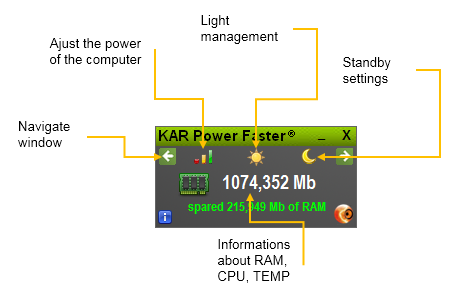
क्लासिक सॉफ़्टवेयर सुझाव पर्याप्त न हों तो ऊर्जा अनुकूलन को अधिकतम करने का उन्नत समाधान है। KAR Power Faster नई पीढ़ी का ऊर्जा बचत विजेट है, प्रदर्शन बढ़ाते हुए लैपटॉप बैटरी लाइफ काफी बढ़ाता है।
मानक सेटिंग्स के विपरीत, यह सॉफ़्टवेयर बिना आपकी हस्तक्षेप के वास्तविक समय में पूर्ण स्वचालित कार्य करता है:
- बैटरी लाइफ दोगुनी करके खपत सूक्ष्म समायोजित करता है।
- प्रोसेसर तापमान सक्रिय नियंत्रित करके ओवरहीट रोकता है, आंतरिक घटकों की रक्षा और मशीन लंबी चलती है।
- RAM प्रबंधन अनुकूलित करके अप्रयुक्त संसाधन स्वचालित मुक्त करता है, सुचारू कार्य सुनिश्चित।
- प्रोसेसर क्लॉक गति बुद्धिमानी से प्रबंधित करके वास्तविक ज़रूरत के अनुसार समायोजित करता है, ऊर्जा बर्बादी रोकता है।

सॉफ़्टवेयर इंटरफ़ेस अपने कार्य पर पूर्ण पारदर्शिता देता है:
- KAR Power Faster द्वारा उपयोग और स्वचालित मुक्त RAM लाइव देखें।
- प्रोसेसर की वर्तमान क्लॉक गति देखें।
- CPU तापमान निगरानी करें, जिसे सॉफ़्टवेयर लगातार कम करने का प्रयास करता है।
उन्नत उपयोगकर्ताओं के लिए KAR Power Faster सूक्ष्म सेटिंग भी देता है: स्क्रीन चमक व्यक्तिगत प्रबंधन, स्वचालित स्लीप कॉन्फ़िग, मैनुअल प्रोसेसर आवृत्ति समायोजन से और गहरी ऊर्जा बचत।
👉 आधिकारिक साइट पर KAR Power Faster जानें और अभी डाउनलोड करें: https://www.ia-kar.com/hi/laptop-battery.php
बैटरी लाइफ क्यों महत्वपूर्ण है?
लैपटॉप बैटरी मुद्दों को समझना अनुकूलन का पहला कदम है। अच्छी लाइफ देती है:
- उत्पादकता बनी रहती है: मीटिंग या यात्रा में अचानक रुकावट नहीं।
- वास्तविक मोबिलिटी: सॉकेट से बंधे बिना कहीं भी काम करें।
- लंबा जीवनकाल: अच्छी देखभाल से बैटरी लंबी चलती है, बदलाव टालता है।
- वित्तीय लाभ: कम बैटरी बदलाव, कम खर्च।
- पारिस्थितिक कदम: ऊर्जा खपत कम करना कार्बन फुटप्रिंट भी कम करता है।
लैपटॉप बैटरी लाइफ सुधारने के 10 सबसे प्रभावी तरीके
लैपटॉप बैटरी अनुकूलित करने की सिद्ध तकनीकें। अभी लागू करें और स्पष्ट सुधार देखें।
1. स्क्रीन चमक कम करें
स्क्रीन सबसे अधिक ऊर्जा खपत करने वाले घटकों में है। चमक कम करने से कीमती मिनट मिलते हैं।
कैसे करें:
- सेटिंग्स में ऊर्जा बचत मोड सक्रिय करें।
- समर्पित कुंजियों (Mac पर F5/F6) से मैन्युअल चमक कम करें।
- कीबोर्ड बैकलाइट भी कम करें।
2. सिस्टम अपडेट रखें
OS और ऐप अपडेट में अक्सर ऊर्जा दक्षता सुधार होते हैं।
क्यों महत्वपूर्ण:
- डेवलपर लगातार ऐप खपत अनुकूलित करते हैं।
- नवीनतम सुविधाएँ और सुरक्षा पैच मिलते हैं।
- प्रोसेसर और मेमोरी संसाधन प्रबंधन बेहतर होता है।
3. अप्रयुक्त पेरिफेरल डिस्कनेक्ट करें
प्रत्येक कनेक्टेड पेरिफेरल (माउस, कीबोर्ड, बाहरी HDD, Bluetooth हेडसेट) आराम में भी ऊर्जा खपत करता है।
सुझाव:
- अप्रयुक्त होने पर USB और बाहरी डिस्क हटाएँ।
- ज़रूरत न हो तो Bluetooth बंद करें।
- अनावश्यक चार्जर और केबल अनप्लग करें।
4. अनावश्यक ऐप बंद करें
प्रत्येक खुला ऐप, बैकग्राउंड में भी, प्रोसेसर और मेमोरी का उपयोग करके बैटरी खत्म करता है।
कैसे करें:
- Windows: Ctrl + Alt + Del → टास्क मैनेजर।
- Mac: Cmd + Opt + Esc।
- अप्रयुक्त ब्राउज़र टैब बंद करें।
5. 20% से पहले रीचार्ज करें
लिथियम-आयन बैटरी गहरी डिस्चार्ज पसंद नहीं करती। 20% से नीचे इंतज़ार करने से क्षमता और जीवनकाल कम हो सकता है।
अच्छी आदतें:
- जल्द से जल्द चार्जर लगाएँ।
- पूर्ण डिस्चार्ज से बचें।
- इष्टतम जीवनकाल के लिए 20% से 80% बनाए रखें।
6. ऊर्जा बचत मोड सक्रिय करें
Windows और macOS ऊर्जा बचत मोड देते हैं जो स्वचालित खपत कम करते हैं।
सेटिंग:
- Windows: कंट्रोल पैनल → पावर विकल्प।
- कस्टम पावर प्लान चुनें।
- स्क्रीन और HDD स्लीप समय कम करें।
शीर्ष बैटरी के लिए 4 पूरक रणनीतियाँ
7. HDD को SSD से बदलें
मैकेनिकल HDD SSD से अधिक ऊर्जा खपत करते हैं। SSD से गति और लाइफ दोनों बढ़ते हैं।
- तेज़ स्टार्टअप।
- कम शोर और गर्मी।
- खपत 30% तक कम।
8. बैकग्राउंड सेवाएँ बंद करें
कुछ ऐप बैकग्राउंड में चलते हैं (क्लाउड सिंक, स्वचालित अपडेट...)।
- अनावश्यक ऑटो-स्टार्ट बंद करें।
- बैकग्राउंड सिंक सीमित करें।
- टास्क मैनेजर से प्रक्रियाएँ नियंत्रित करें।
9. दिन के अंत में PC बंद करें
हमेशा चालू PC अनावश्यक ऊर्जा खपत करता है और घटकों को जल्दी घिसाता है।
- शाम को PC पूरी तरह बंद करें।
- लंबे विराम के लिए हाइबरनेट उपयोग करें।
- कंपनी में स्क्रिप्ट से स्वचालित बंद सेट करें।
10. स्विच वाला पावर स्ट्रिप उपयोग करें
स्टैंडबाय चार्जर और पेरिफेरल ऊर्जा खपत करते रहते हैं, इसे "फैंटम खपत" कहते हैं।
- दिन के अंत में एक क्रिया में बिजली काटें।
- पावर स्ट्रिप पर लेबल लगाएँ, प्रबंधन आसान।
- स्टैंडबाय उपकरण पर 30 W तक बचत।
लंबे समय तक बैटरी की देखभाल कैसे करें?
दैनिक सुझावों के अलावा, बैटरी जीवनकाल बढ़ाने की अच्छी आदतें:
- अत्यधिक तापमान से बचें: गर्मी लिथियम-आयन बैटरी का दुश्मन है।
- बैटरी कैलिब्रेट करें: हर 2-3 महीने पूर्ण डिस्चार्ज के बाद 100% रीचार्ज।
- मूल चार्जर उपयोग करें: जेनेरिक चार्जर बैटरी को नुकसान पहुँचा सकते हैं।
- ड्राइवर अपडेट करें: ऊर्जा प्रबंधन ड्राइवर अक्सर अपडेट में अनुकूलित होते हैं।
- बैटरी स्थिति निगरानी: BatteryInfoView या CoconutBattery जैसे उपकरण उपयोग करें।
FAQ - बैटरी लाइफ के बारे में अक्सर पूछे जाने वाले प्रश्न
क्या रीचार्ज से पहले बैटरी पूरी तरह डिस्चार्ज करनी चाहिए?
नहीं, यह पुरानी निकल-कैडमियम बैटरी से आया भ्रम है। आधुनिक लिथियम-आयन बैटरी में मेमोरी प्रभाव नहीं और गहरी डिस्चार्ज सहन नहीं करती। 20% से पहले रीचार्ज करना बेहतर।
क्या ऊर्जा बचत मोड वास्तव में PC धीमा करता है?
ऊर्जा बचत मोड ऊर्जा बचाने के लिए प्रोसेसर और ग्राफ़िक कार्ड प्रदर्शन कम करता है। ऑफिस उपयोग (ब्राउज़िंग, टेक्स्ट, मैसेजिंग) में अंतर लगभग अदृश्य है। वीडियो एडिटिंग या गेमिंग में यह मोड बंद करना बेहतर।
लैपटॉप बैटरी कितने समय तक चलती है?
औसतन लैपटॉप बैटरी 300 से 500 चार्ज चक्र (सामान्य उपयोग में लगभग 2-3 वर्ष) के बाद मूल क्षमता का 80% बनाए रखती है। अच्छा प्रबंधन इसे 5 वर्ष तक बढ़ा सकता है।
बैटरी बहुत जल्दी डिस्चार्ज हो तो क्या करें?
पहले इस गाइड के 10 सुझाव लागू करें। समस्या बनी रहे तो नैदानिक उपकरण से बैटरी स्थिति जाँचें। जीवनकाल खत्म हो सकता है, बदलाव ज़रूरी हो सकता है। टास्क मैनेजर में सबसे अधिक ऊर्जा खपत करने वाले ऐप भी जाँचें।
क्या KAR Power Faster सभी लैपटॉप के साथ संगत है?
KAR Power Faster Windows लैपटॉप, नोटबुक, अल्ट्राबुक और टैबलेट के साथ संगत है। सिस्टम आवश्यकताएँ बहुत कम: RAM 256MB, प्रोसेसर 1GHz, डिस्क 15MB पर्याप्त। Microsoft Windows संगतता प्रमाणित, आपके कंप्यूटर के लिए कोई जोखिम नहीं।
यह भी पढ़ें : Windows में बैटरी लाइफ