
Aumentar la autonomía de la batería de su portátil: 10 consejos que realmente funcionan
¿Por qué su batería no aguanta la carga?
Ya sea en desplazamiento, en reunión o en teletrabajo, una batería que se agota demasiado rápido es un verdadero freno a la productividad. Afortunadamente, existen soluciones simples y eficaces para mejorar la autonomía de su portátil. Descubra en esta guía completa todos los consejos para optimizar la duración de vida de su batería, ya sea en Windows o macOS.
KAR Power Faster: el software inteligente que duplica la autonomía de su batería
Si los consejos de software clásicos no son suficientes, existe una solución avanzada para llevar la optimización energética al máximo. KAR Power Faster es un widget ahorrador de energía de nueva generación, diseñado para prolongar radicalmente la autonomía de su ordenador mientras impulsa su rendimiento.
A diferencia de los parámetros estándar, este software actúa en tiempo real de forma totalmente automática, sin requerir ninguna intervención por su parte:
- Duplica la autonomía de su portátil, notebook, ultrabook o tableta ajustando finamente el consumo.
- Regula activamente la temperatura del procesador para prevenir el sobrecalentamiento, lo que preserva los componentes internos y prolonga la vida útil de su máquina.
- Optimiza la gestión de la memoria viva (RAM) liberando automáticamente los recursos no utilizados, garantizando una fluidez impecable.
- Gestiona inteligentemente la velocidad de reloj del procesador adaptándola en tiempo real a sus necesidades reales, evitando así el desperdicio energético.

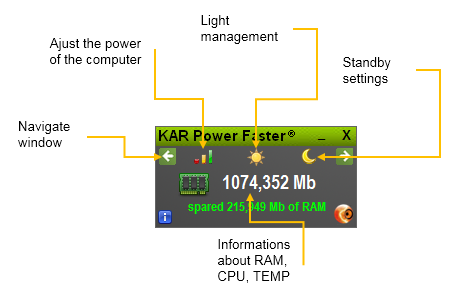
La interfaz del software le ofrece una transparencia total sobre su acción:
- Visualice en directo la cantidad de RAM utilizada y la liberada automáticamente por KAR Power Faster.
- Consulte la velocidad de reloj actual de su procesador.
- Supervise la temperatura del CPU, que el software se esfuerza por reducir constantemente para un funcionamiento óptimo.
Para los usuarios avanzados, KAR Power Faster también ofrece opciones de configuración fina: gestión personalizada del brillo de la pantalla, configuración de la suspensión automática, o incluso ajuste manual de la frecuencia del procesador para un ahorro de energía aún mayor.
👉 Descubra KAR Power Faster y descárguelo ahora mismo en el sitio oficial: https://www.ia-kar.com/es/laptop-battery.php
¿Por qué es crucial la autonomía de su batería?
Comprender los retos relacionados con la batería de su portátil es el primer paso para optimizarla mejor. Una buena autonomía le ofrece:
- Productividad preservada: se acabaron las interrupciones inoportunas en plena reunión o en desplazamiento.
- Movilidad real: trabaje donde quiera, sin estar atado a un enchufe.
- Vida útil prolongada: una batería bien mantenida dura más tiempo y retrasa su sustitución.
- Ahorro económico: menos sustituciones de batería significa menos gastos.
- Gesto ecológico: reducir su consumo energético también significa reducir su huella de carbono.
Las 10 métodos más eficaces para mejorar la autonomía de su portátil
Aquí están las técnicas probadas para optimizar la batería de su portátil. Aplíquelas ahora mismo para constatar una mejora notable.
1. Reduzca el brillo de la pantalla
La pantalla es uno de los componentes que más energía consume en su ordenador. Bajar el brillo permite ganar valiosos minutos de autonomía.
Cómo hacerlo:
- Active el modo de ahorro de energía en los parámetros.
- Reduzca manualmente el brillo mediante las teclas dedicadas (F5/F6 en Mac).
- Reduzca también la retroiluminación del teclado.
2. Mantenga su sistema actualizado
Las actualizaciones del sistema operativo y de las aplicaciones suelen incluir mejoras en términos de eficiencia energética.
Por qué es importante:
- Los desarrolladores optimizan constantemente el consumo de las apps.
- Se beneficia de las últimas funcionalidades y parches de seguridad.
- Una mejor gestión de los recursos del procesador y la memoria.
3. Desconecte los periféricos no utilizados
Cada periférico conectado (ratón, teclado, disco duro externo, auriculares Bluetooth) consume energía, incluso en reposo.
Consejos:
- Retire las llaves USB y discos externos cuando no los utilice.
- Desactive el Bluetooth si no lo necesita.
- Desenchufe los cargadores y cables innecesarios.
4. Cierre las aplicaciones innecesarias
Cada aplicación abierta, incluso en segundo plano, solicita el procesador y la memoria, lo que agota la batería.
Cómo proceder:
- En Windows: Ctrl + Alt + Supr → Administrador de tareas.
- En Mac: Cmd + Opt + Esc.
- Cierre las pestañas del navegador no utilizadas.
5. Recargue antes del 20 %
Las baterías de iones de litio no toleran las descargas profundas. Esperar a estar por debajo del 20 % para recargar puede reducir su capacidad y su vida útil.
Buenas prácticas:
- Conecte su cargador lo antes posible.
- Evite las descargas completas.
- Mantenga un nivel entre el 20 % y el 80 % para una vida útil óptima.
6. Active el modo de ahorro de energía
Windows y macOS ofrecen modos de ahorro de energía que reducen automáticamente el consumo.
Configuración:
- Windows: Panel de control → Opciones de alimentación.
- Seleccione un plan de alimentación personalizado.
- Reduzca los plazos de suspensión de la pantalla y del disco duro.
4 estrategias complementarias para una batería en plena forma
7. Sustituya los HDD por SSD
Los discos duros mecánicos (HDD) consumen más energía que los SSD. Al pasar a SSD, gana en velocidad y en autonomía.
- Arranque más rápido.
- Menos ruido y calor.
- Consumo reducido hasta un 30 %.
8. Desactive los servicios en segundo plano
Algunas aplicaciones se ejecutan en segundo plano sin que usted se dé cuenta (sincronización en la nube, actualizaciones automáticas...).
- Desactive los inicios automáticos innecesarios.
- Limite las sincronizaciones en segundo plano.
- Utilice el administrador de tareas para controlar los procesos.
9. Apague su PC al final del día
Un ordenador dejado encendido de forma permanente consume energía innecesariamente y desgasta prematuramente sus componentes.
- Apague completamente su PC por la noche.
- Utilice la suspensión prolongada para pausas prolongadas.
- Automatice el apagado mediante scripts si está en una empresa.
10. Utilice una regleta con interruptor
Los cargadores y periféricos en suspensión siguen consumiendo energía, lo que se denomina "consumo fantasma".
- Corte la alimentación con una sola acción al final del día.
- Etiquete sus regletas para una gestión más fácil.
- Ahorre hasta 30 W por aparato en suspensión.
¿Cómo mantener su batería a largo plazo?
Más allá de los consejos diarios, aquí hay algunas buenas prácticas para prolongar la vida útil de su batería:
- Evite las temperaturas extremas: el calor es el enemigo de las baterías de iones de litio.
- Calibre su batería: una descarga completa seguida de una recarga al 100 % cada 2-3 meses.
- Utilice un cargador original: los cargadores genéricos pueden dañar su batería.
- Actualice sus controladores: los controladores de gestión de energía suelen optimizarse en las actualizaciones.
- Supervise el estado de su batería: utilice herramientas como BatteryInfoView o CoconutBattery.
FAQ - Preguntas frecuentes sobre la autonomía de las baterías
¿Es cierto que hay que dejar que la batería se descargue completamente antes de recargarla?
No, es una idea recibida que proviene de las antiguas baterías de níquel-cadmio. Las baterías modernas de iones de litio no tienen efecto memoria y toleran mal las descargas profundas. Es preferible recargar antes de alcanzar el 20 %.
¿El modo de ahorro de energía ralentiza realmente mi ordenador?
El modo de ahorro de energía reduce el rendimiento del procesador y de la tarjeta gráfica para ahorrar energía. Para un uso de oficina (navegación, procesamiento de texto, mensajería), la diferencia es imperceptible. En cambio, para edición de vídeo o gaming, es preferible desactivar este modo.
¿Cuánto tiempo dura una batería de portátil?
De media, una batería de portátil conserva el 80 % de su capacidad original tras 300 a 500 ciclos de carga (es decir, aproximadamente 2 a 3 años de uso normal). Una buena gestión puede prolongar esta duración hasta 5 años.
¿Qué hacer si mi batería se descarga demasiado rápido?
Comience por aplicar los 10 consejos de esta guía. Si el problema persiste, verifique el estado de su batería con una herramienta de diagnóstico. Puede que esté al final de su vida útil y deba sustituirse. También conviene verificar las aplicaciones que más energía consumen en el administrador de tareas.
¿Es KAR Power Faster compatible con todos los portátiles?
KAR Power Faster es compatible con portátiles, notebooks, ultrabooks y tabletas que funcionan bajo Windows. Los requisitos del sistema son muy modestos: 256 Mo de RAM, 1 GHz de procesador y 15 Mo de espacio en disco son suficientes. El software está certificado como compatible con Microsoft Windows y no presenta ningún riesgo para su ordenador.
Leer también : Batería en Windows