
Augmenter l'autonomie de la batterie de son PC portable : 10 astuces qui fonctionnent vraiment
Pourquoi votre batterie ne tient-elle pas la charge ?
Que vous soyez en déplacement, en réunion ou en télétravail, une batterie qui s'épuise trop vite est un véritable frein à la productivité. Heureusement, il existe des solutions simples et efficaces pour améliorer l'autonomie de votre ordinateur portable. Découvrez dans ce guide complet toutes les astuces pour optimiser la durée de vie de votre batterie, que vous soyez sous Windows ou macOS.
KAR POWER FASTER : le logiciel intelligent qui double l'autonomie de votre batterie
Si les astuces logicielles classiques ne suffisent pas, il existe une solution avancée pour pousser l'optimisation énergétique à son maximum. KAR Power Faster est un widget économiseur d'énergie nouvelle génération, conçu pour prolonger radicalement l'autonomie de votre ordinateur tout en boostant ses performances.
Contrairement aux paramètres standards, ce logiciel agit en temps réel de manière totalement automatique, sans nécessiter aucune intervention de votre part :
- Il double l'autonomie de votre portable, notebook, ultrabook ou tablette en ajustant finement la consommation.
- Il régule activement la température du processeur pour prévenir la surchauffe, ce qui préserve les composants internes et prolonge la durée de vie de votre machine.
- Il optimise la gestion de la mémoire vive (RAM) en libérant automatiquement les ressources inutilisées, garantissant une fluidité impeccable.
- Il gère intelligemment la vitesse d'horloge du processeur en l'adaptant en temps réel à vos besoins réels, évitant ainsi le gaspillage énergétique.

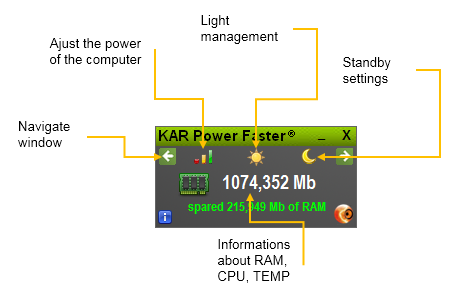
L'interface du logiciel vous offre une transparence totale sur son action :
- Visualisez en direct la quantité de RAM utilisée et celle libérée automatiquement par KAR Power Faster.
- Consultez la vitesse d'horloge actuelle de votre processeur.
- Surveillez la température du CPU, que le logiciel s'efforce de diminuer constamment pour un fonctionnement optimal.
Pour les utilisateurs avancés, KAR Power Faster propose également des options de paramétrage fin : gestion personnalisée de la luminosité de l'écran, configuration de la mise en veille automatique, ou encore ajustement manuel de la fréquence du processeur pour une économie d'énergie encore plus poussée.
👉 Découvrez KAR Power Faster et téléchargez-le dès maintenant sur le site officiel : https://www.ia-kar.com/fr/batterie-portable.php
Pourquoi l'autonomie de votre batterie est-elle cruciale ?
Comprendre les enjeux liés à la batterie de votre ordinateur portable est la première étape pour mieux l'optimiser. Une bonne autonomie vous offre :
- Une productivité préservée : fini les interruptions intempestives en pleine réunion ou en déplacement.
- Une mobilité réelle : travaillez où vous voulez, sans être rivé à une prise électrique.
- Une durée de vie prolongée : une batterie bien entretenue dure plus longtemps et retarde son remplacement.
- Un gain financier : moins de remplacements de batterie, c'est moins de dépenses.
- Un geste écologique : réduire sa consommation énergétique, c'est aussi réduire son empreinte carbone.
Les 10 méthodes les plus efficaces pour améliorer l'autonomie de votre PC portable
Voici les techniques éprouvées pour optimiser la batterie de votre ordinateur portable. Appliquez-les dès maintenant pour constater une nette amélioration.
1. Diminuez la luminosité de l'écran
L'écran est l'un des composants les plus énergivores de votre ordinateur. Baisser la luminosité permet de gagner de précieuses minutes d'autonomie.
Comment faire :
- Activez le mode d'économie d'énergie dans les paramètres.
- Réduisez manuellement la luminosité via les touches dédiées (F5/F6 sur Mac).
- Diminuez également le rétroéclairage du clavier.
2. Gardez votre système à jour
Les mises à jour du système d'exploitation et des applications incluent souvent des améliorations en termes d'efficacité énergétique.
Pourquoi c'est important :
- Les développeurs optimisent en permanence la consommation des apps.
- Vous bénéficiez des dernières fonctionnalités et correctifs de sécurité.
- Une meilleure gestion des ressources processeur et mémoire.
3. Déconnectez les périphériques inutilisés
Chaque périphérique connecté (souris, clavier, disque dur externe, casque Bluetooth) consomme de l'énergie, même au repos.
Astuces :
- Retirez les clés USB et disques externes quand vous ne les utilisez pas.
- Désactivez le Bluetooth si vous n'en avez pas besoin.
- Débranchez les chargeurs et câbles inutiles.
4. Fermez les applications inutiles
Chaque application ouverte, même en arrière-plan, sollicite le processeur et la mémoire, ce qui épuise la batterie.
Comment procéder :
- Sur Windows : Ctrl + Alt + Suppr → Gestionnaire des tâches.
- Sur Mac : Cmd + Opt + Échap.
- Fermez les onglets de navigateur non utilisés.
5. Rechargez avant 20 %
Les batteries lithium-ion n'aiment pas les décharges profondes. Attendre d'être en dessous de 20 % pour recharger peut réduire leur capacité et leur durée de vie.
Bonnes pratiques :
- Branchez votre chargeur dès que possible.
- Évitez les décharges complètes.
- Maintenez un niveau entre 20 % et 80 % pour une durée de vie optimale.
6. Activez le mode économie d'énergie
Windows et macOS proposent des modes d'économie d'énergie qui réduisent automatiquement la consommation.
Configuration :
- Windows : Panneau de configuration → Options d'alimentation.
- Sélectionnez un plan d'alimentation personnalisé.
- Réduisez les délais de mise en veille de l'écran et du disque dur.
4 stratégies complémentaires pour une batterie au top
7. Remplacez les HDD par des SSD
Les disques durs mécaniques (HDD) consomment plus d'énergie que les SSD. En passant au SSD, vous gagnez en rapidité et en autonomie.
- Démarrage plus rapide.
- Moins de bruit et de chaleur.
- Consommation réduite jusqu'à 30 %.
8. Désactivez les services en arrière-plan
Certaines applications tournent en arrière-plan sans que vous vous en rendiez compte (synchronisation cloud, mises à jour automatiques...).
- Désactivez les démarrages automatiques inutiles.
- Limitez les synchronisations en arrière-plan.
- Utilisez le gestionnaire des tâches pour contrôler les processus.
9. Éteignez votre PC en fin de journée
Un ordinateur laissé allumé en permanence consomme de l'énergie inutilement et use prématurément ses composants.
- Éteignez complètement votre PC le soir.
- Utilisez la mise en veille prolongée pour les pauses prolongées.
- Automatisez l'extinction via des scripts si vous êtes en entreprise.
10. Utilisez une multiprise avec interrupteur
Les chargeurs et périphériques en veille continuent de consommer de l'énergie, c'est ce qu'on appelle la "consommation fantôme".
- Coupez l'alimentation en une seule action en fin de journée.
- Étiquetez vos multiprises pour une gestion plus facile.
- Économisez jusqu'à 30 W par appareil en veille.
Comment entretenir sa batterie sur le long terme ?
Au-delà des astuces quotidiennes, voici quelques bonnes pratiques pour prolonger la durée de vie de votre batterie :
- Évitez les températures extrêmes : la chaleur est l'ennemi des batteries lithium-ion.
- Calibrez votre batterie : une décharge complète suivie d'une recharge à 100 % tous les 2-3 mois.
- Utilisez un chargeur d'origine : les chargeurs génériques peuvent endommager votre batterie.
- Mettez à jour vos pilotes : les pilotes de gestion d'énergie sont souvent optimisés dans les mises à jour.
- Surveillez l'état de votre batterie : utilisez des outils comme BatteryInfoView ou CoconutBattery.
FAQ - Questions fréquentes sur l'autonomie des batteries
Est-il vrai qu'il faut laisser sa batterie se décharger complètement avant de la recharger ?
Non, c'est une idée reçue qui vient des anciennes batteries au nickel-cadmium. Les batteries lithium-ion modernes n'ont pas d'effet mémoire et supportent mal les décharges profondes. Il est préférable de recharger avant d'atteindre les 20 %.
Le mode économie d'énergie ralentit-il vraiment mon ordinateur ?
Le mode économie d'énergie réduit les performances du processeur et de la carte graphique pour économiser de l'énergie. Pour une utilisation bureautique (navigation, traitement de texte, messagerie), la différence est imperceptible. En revanche, pour du montage vidéo ou du gaming, il est préférable de désactiver ce mode.
Combien de temps dure une batterie d'ordinateur portable ?
En moyenne, une batterie d'ordinateur portable conserve 80 % de sa capacité d'origine après 300 à 500 cycles de charge (soit environ 2 à 3 ans d'utilisation normale). Une bonne gestion peut prolonger cette durée jusqu'à 5 ans.
Que faire si ma batterie se décharge trop vite ?
Commencez par appliquer les 10 astuces de ce guide. Si le problème persiste, vérifiez l'état de votre batterie avec un outil de diagnostic. Il se peut qu'elle soit en fin de vie et doive être remplacée. Pensez également à vérifier les applications qui consomment le plus d'énergie dans le gestionnaire des tâches.
KAR Power Faster est-il compatible avec tous les PC portables ?
KAR Power Faster est compatible avec les PC portables, notebooks, ultrabooks et tablettes fonctionnant sous Windows. Les prérequis système sont très modestes : 256 Mo de RAM, 1 GHz de processeur et 15 Mo d'espace disque suffisent. Le logiciel est certifié compatible avec Microsoft Windows et ne présente aucun risque pour votre ordinateur.
Lire aussi : Batterie sous Windows