
Увеличить автономию батареи ноутбука: 10 советов, которые действительно работают
Почему ваша батарея не держит заряд?
Будь вы в дороге, на совещании или на удалённой работе — батарея, которая разряжается слишком быстро, является серьёзным препятствием для продуктивности. К счастью, существуют простые и эффективные решения для улучшения автономии вашего ноутбука. В этом полном руководстве вы найдёте все советы по оптимизации срока службы батареи, будь вы в Windows или macOS.
KAR POWER FASTER: интеллектуальное программное обеспечение, которое удваивает автономию батареи
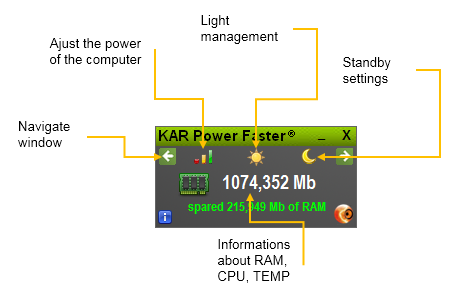
Если классических программных советов недостаточно, существует продвинутое решение для максимальной энергетической оптимизации. KAR Power Faster — это виджет энергосбережения нового поколения, разработанный для радикального продления автономии вашего компьютера при одновременном повышении его производительности.
В отличие от стандартных параметров, это программное обеспечение действует в реальном времени полностью автоматически, без необходимости вашего вмешательства:
- Удваивает автономию вашего ноутбука, нетбука, ультрабука или планшета, тонко регулируя потребление.
- Активно регулирует температуру процессора для предотвращения перегрева, что сохраняет внутренние компоненты и продлевает срок службы вашей машины.
- Оптимизирует управление оперативной памятью (RAM), автоматически освобождая неиспользуемые ресурсы, обеспечивая безупречную плавность работы.
- Интеллектуально управляет тактовой частотой процессора, адаптируя её в реальном времени к вашим реальным потребностям, избегая энергетических потерь.

Интерфейс программного обеспечения обеспечивает полную прозрачность его действий:
- Наблюдайте в реальном времени объём используемой RAM и объём, автоматически освобождённый KAR Power Faster.
- Просматривайте текущую тактовую частоту вашего процессора.
- Отслеживайте температуру CPU, которую программа постоянно стремится снизить для оптимальной работы.
Для продвинутых пользователей KAR Power Faster также предлагает тонкие настройки: персонализированное управление яркостью экрана, настройка автоматического спящего режима или ручная регулировка частоты процессора для ещё более глубокой экономии энергии.
👉 Откройте для себя KAR Power Faster и скачайте его прямо сейчас на официальном сайте: https://www.ia-kar.com/ru/laptop-battery.php
Почему автономия батареи так важна?
Понимание вопросов, связанных с батареей вашего ноутбука, — первый шаг к её оптимизации. Хорошая автономия даёт вам:
- Сохранение продуктивности: больше никаких неожиданных прерываний посреди совещания или в дороге.
- Реальную мобильность: работайте где угодно, не будучи привязанным к розетке.
- Продлённый срок службы: хорошо обслуживаемая батарея служит дольше и откладывает замену.
- Финансовую выгоду: меньше замен батареи — меньше расходов.
- Экологический жест: снижение энергопотребления — это также снижение углеродного следа.
10 наиболее эффективных методов улучшения автономии вашего ноутбука
Вот проверенные техники оптимизации батареи вашего ноутбука. Применяйте их прямо сейчас, чтобы увидеть заметное улучшение.
1. Уменьшите яркость экрана
Экран — один из наиболее энергоёмких компонентов вашего компьютера. Снижение яркости позволяет выиграть драгоценные минуты автономии.
Как это сделать:
- Активируйте режим энергосбережения в настройках.
- Вручную уменьшите яркость с помощью специальных клавиш (F5/F6 на Mac).
- Также уменьшите подсветку клавиатуры.
2. Поддерживайте систему в актуальном состоянии
Обновления операционной системы и приложений часто включают улучшения энергоэффективности.
Почему это важно:
- Разработчики постоянно оптимизируют потребление приложений.
- Вы получаете последние функции и исправления безопасности.
- Улучшенное управление ресурсами процессора и памяти.
3. Отключите неиспользуемые устройства
Каждое подключённое устройство (мышь, клавиатура, внешний жёсткий диск, Bluetooth-наушники) потребляет энергию, даже в режиме ожидания.
Советы:
- Извлекайте USB-накопители и внешние диски, когда не используете их.
- Отключайте Bluetooth, если он не нужен.
- Отключайте ненужные зарядные устройства и кабели.
4. Закрывайте ненужные приложения
Каждое открытое приложение, даже в фоновом режиме, нагружает процессор и память, что разряжает батарею.
Как действовать:
- В Windows: Ctrl + Alt + Del → Диспетчер задач.
- На Mac: Cmd + Opt + Esc.
- Закрывайте неиспользуемые вкладки браузера.
5. Заряжайте до 20 %
Литий-ионные батареи не любят глубокую разрядку. Ожидание уровня ниже 20 % для зарядки может снизить их ёмкость и срок службы.
Хорошие практики:
- Подключайте зарядное устройство как можно раньше.
- Избегайте полной разрядки.
- Поддерживайте уровень между 20 % и 80 % для оптимального срока службы.
6. Активируйте режим энергосбережения
Windows и macOS предлагают режимы энергосбережения, которые автоматически снижают потребление.
Настройка:
- Windows: Панель управления → Параметры электропитания.
- Выберите пользовательский план питания.
- Сократите время перехода экрана и жёсткого диска в спящий режим.
4 дополнительные стратегии для идеальной батареи
7. Замените HDD на SSD
Механические жёсткие диски (HDD) потребляют больше энергии, чем SSD. Переход на SSD даёт прирост скорости и автономии.
- Более быстрый запуск.
- Меньше шума и тепла.
- Снижение потребления до 30 %.
8. Отключите фоновые службы
Некоторые приложения работают в фоновом режиме, о чём вы можете не подозревать (облачная синхронизация, автоматические обновления...).
- Отключите ненужный автозапуск.
- Ограничьте фоновую синхронизацию.
- Используйте диспетчер задач для контроля процессов.
9. Выключайте ПК в конце рабочего дня
Компьютер, оставленный включённым постоянно, без необходимости потребляет энергию и преждевременно изнашивает компоненты.
- Полностью выключайте ПК вечером.
- Используйте режим гибернации для длительных перерывов.
- Автоматизируйте выключение через скрипты, если вы в компании.
10. Используйте сетевой фильтр с выключателем
Зарядные устройства и периферия в режиме ожидания продолжают потреблять энергию — это называется «фантомным потреблением».
- Отключайте питание одним действием в конце рабочего дня.
- Маркируйте сетевые фильтры для удобного управления.
- Экономьте до 30 Вт на каждом устройстве в режиме ожидания.
Как обслуживать батарею в долгосрочной перспективе?
Помимо ежедневных советов, вот несколько хороших практик для продления срока службы батареи:
- Избегайте экстремальных температур: жара — враг литий-ионных батарей.
- Калибруйте батарею: полная разрядка с последующей зарядкой до 100 % каждые 2–3 месяца.
- Используйте оригинальное зарядное устройство: универсальные зарядки могут повредить батарею.
- Обновляйте драйверы: драйверы управления питанием часто оптимизируются в обновлениях.
- Отслеживайте состояние батареи: используйте инструменты вроде BatteryInfoView или CoconutBattery.
FAQ — Часто задаваемые вопросы об автономии батареи
Правда ли, что нужно полностью разрядить батарею перед зарядкой?
Нет, это заблуждение из эпохи старых никель-кадмиевых батарей. Современные литий-ионные батареи не имеют эффекта памяти и плохо переносят глубокую разрядку. Лучше заряжать до достижения 20 %.
Действительно ли режим энергосбережения замедляет мой компьютер?
Режим энергосбережения снижает производительность процессора и видеокарты для экономии энергии. Для офисного использования (браузер, текстовый редактор, почта) разница незаметна. Однако для монтажа видео или игр лучше отключить этот режим.
Сколько времени служит батарея ноутбука?
В среднем батарея ноутбука сохраняет 80 % первоначальной ёмкости после 300–500 циклов зарядки (примерно 2–3 года нормального использования). Правильное обслуживание может продлить этот срок до 5 лет.
Что делать, если батарея разряжается слишком быстро?
Начните с применения 10 советов из этого руководства. Если проблема сохраняется, проверьте состояние батареи с помощью диагностического инструмента. Возможно, она подходит к концу срока службы и требует замены. Также проверьте приложения, потребляющие больше всего энергии, в диспетчере задач.
Совместим ли KAR Power Faster со всеми ноутбуками?
KAR Power Faster совместим с ноутбуками, нетбуками, ультрабуками и планшетами под управлением Windows. Системные требования очень скромные: 256 МБ RAM, процессор 1 ГГц и 15 МБ дискового пространства достаточно. Программное обеспечение сертифицировано как совместимое с Microsoft Windows и не представляет никакого риска для вашего компьютера.
Читайте также : Батарея в Windows