
Authentification à deux facteurs : Guide Windows et Web
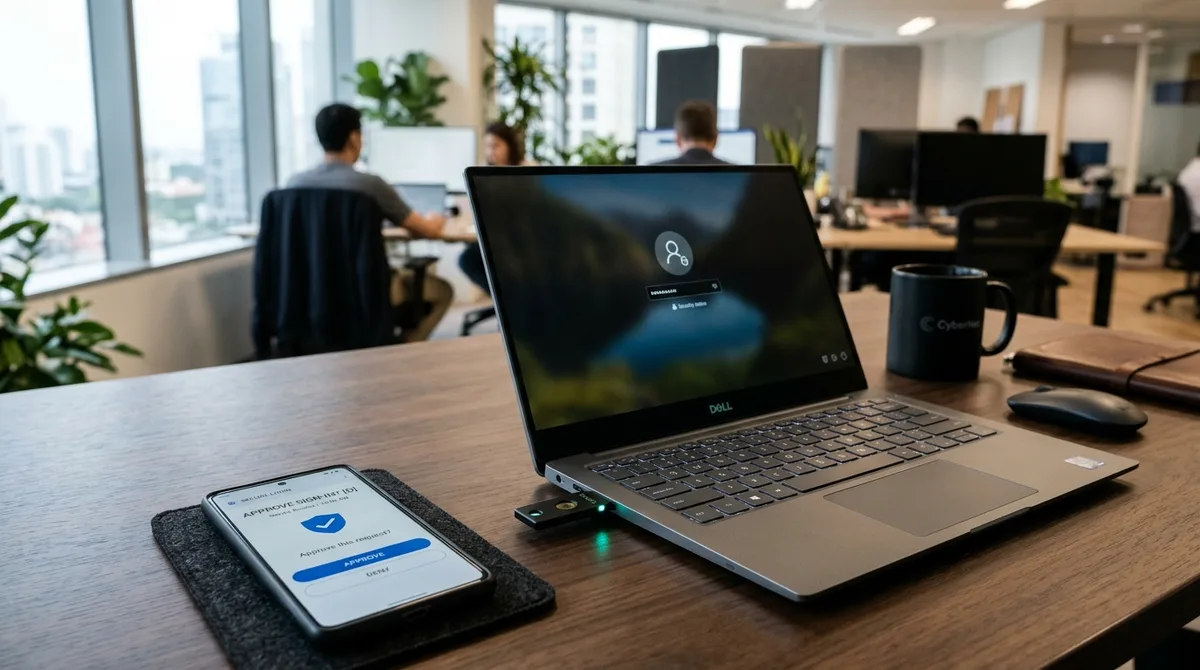
Les attaques automatisées par bourrage d'identifiants (credential stuffing) testent chaque heure des centaines de millions de couples identifiant/mot de passe issus de fuites passées contre les portails web et les accès professionnels. S'appuyer uniquement sur un mot de passe statique, même long et complexe, expose vos comptes à l'hameçonnage, au vol de session et aux extractions d'identifiants en mémoire locale. Déployer une authentification multi-facteurs (MFA) liée au matériel érige une frontière cryptographique vérifiable pour bloquer le credential stuffing et contenir toute compromission.
Ce guide technique détaille les standards cryptographiques, les stratégies système et la procédure pas à pas pour déployer une authentification à deux facteurs sous Windows et sur le Web : clés physiques FIDO2/WebAuthn, biométrie Windows Hello adossée au TPM 2.0 et jetons TOTP conformes RFC 6238.
⚡ Points clés à retenir
- Principe clé : Les clés matérielles FIDO2 utilisent une cryptographie asymétrique liée au domaine d'origine, neutralisant ainsi les proxys inverses d'hameçonnage (AiTM).
- Indicateur critique : Maintenez une dérive d'horloge NTP inférieure à ±30 secondes pour éviter le rejet des codes TOTP RFC 6238.
- Action immédiate : Enregistrez systématiquement au moins deux clés FIDO2 (principale + secours hors ligne) et activez l'ouverture de session matérielle sur Windows Pro via Stratégie de groupe.
- Piège courant : Conserver les codes par SMS ou par e-mail non chiffré en facteur de secours expose vos comptes au détournement de carte SIM (SIM swapping).
Analyse des menaces : contrer le credential stuffing et les proxys AiTM
Lorsqu'une base de données tierce est divulguée, des scripts automatisés rejouent immédiatement les adresses e-mail et mots de passe dérobés sur des milliers de services. Sans second facteur robuste, la moindre réutilisation de mot de passe compromet l'ensemble du compte.
Tous les seconds facteurs ne se valent pas face aux attaques modernes. Les codes envoyés par SMS transitent par le réseau téléphonique SS7 et restent vulnérables au détournement de ligne (SIM swapping). Les notifications push simples peuvent quant à elles subir des attaques par fatigue MFA (bombardement de demandes d'approbation jusqu'à une validation accidentelle). Surtout, les frameworks de proxy inverse Adversary-in-the-Middle (AiTM) interceptent les identifiants et les codes TOTP à 6 chiffres en temps réel avant de voler le cookie de session.
| Catégorie de facteur | Standard / Protocole | Résistance au phishing | Bloque le credential stuffing ? | Vecteurs d'exposition principaux |
|---|---|---|---|---|
| SMS / Appel vocal OTP | Infrastructure téléphonique SS7 | Faible (non résistant) | Partielle | SIM swapping, interception SS7, ingénierie sociale |
| Notification Push mobile | Messagerie cloud APNS / FCM | Modérée | Oui | Fatigue MFA (bombardement), vol de jeton de session |
| Application TOTP logicielle | RFC 6238 (HMAC-SHA-1) | Modérée à élevée | Oui | Proxy inverse AiTM en temps réel |
| Clé physique FIDO2 / WebAuthn | CTAP2 / WebAuthn (ECDSA P-256) | Maximale (liée au matériel) | Oui | Vol physique (protégé par code PIN local ou empreinte) |
Seule une clé de sécurité FIDO2/WebAuthn neutralise nativement les proxys AiTM : lors de l'échange cryptographique, la clé vérifie et signe l'origine exacte du domaine présent dans la barre d'adresse du navigateur. Si un site frauduleux imite la page de connexion (par exemple login.micros0ft.com au lieu de login.microsoftonline.com), la clé détecte l'écart d'origine et refuse de produire la signature.
Standards cryptographiques : FIDO2, CTAP2, WebAuthn et RFC 6238
Une architecture zéro confiance repose sur des standards ouverts et auditables : le hachage synchronisé par le temps pour les applications TOTP et la cryptographie asymétrique à défi-réponse pour les clés matérielles.
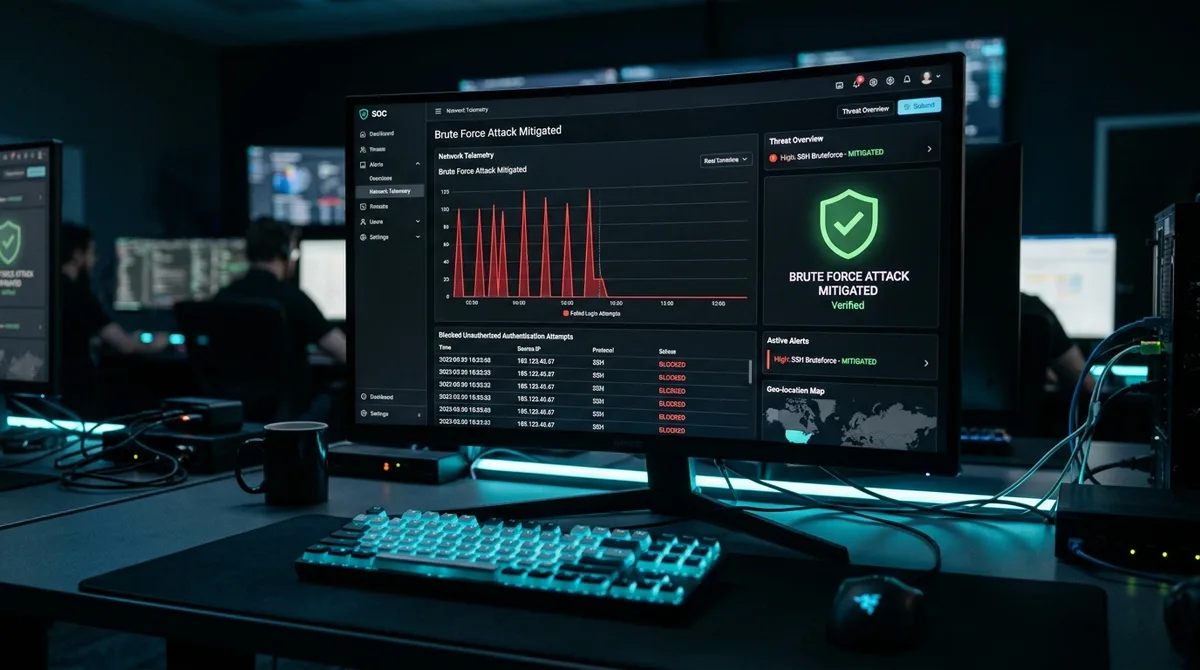
Algorithme TOTP basé sur le temps (RFC 6238)
Les applications d'authentification (comme Aegis, YubiKey Authenticator ou Bitwarden) génèrent un code dynamique à 6 chiffres à partir d'un compteur temporel T calculé sur l'horodatage Unix courant t et une fenêtre fixe X de 30 secondes :
T = floor((t - T0) / X)Le client calcule ensuite un condensat HMAC-SHA-1 combinant le secret partagé K et le compteur T, puis en extrait un entier réduit modulo 106. Comme le calcul dépend d'une horloge synchronisée, un écart supérieur à ±30 secondes entre le poste et le serveur entraîne le rejet des codes.
Protocole CTAP2 et API WebAuthn
- Enregistrement du facteur : le serveur envoie un défi cryptographique et son identifiant de domaine (RP ID) au navigateur, qui les transmet à la clé via CTAP2 (USB, NFC ou BLE). Après vérification physique (pression tactile) et code PIN, la puce sécurisée génère une paire de clés ECDSA (courbe P-256) dédiée à ce service : la clé privée ne quitte jamais le composant matériel.
- Authentification : lors de chaque connexion, la clé signe le défi et l'origine du domaine avec cette clé privée matérielle ; le serveur vérifie la signature à l'aide de la clé publique stockée.
Intégration d'une clé de sécurité FIDO2 avec Windows Hello
Associer des jetons matériels ou la biométrie à la session Windows locale protège le poste contre les attaques par extraction de mémoire LSASS et limite les risques même en cas de vol physique de la machine, en acheminant l'authentification par le module TPM 2.0.
1. Imposer la carte à puce ou clé matérielle sur Windows Pro / Entreprise
- Appuyez sur
Win + R, saisissezgpedit.mscet validez. - Accédez à
Configuration ordinateur > Paramètres Windows > Paramètres de sécurité > Stratégies locales > Options de sécurité. - Activez Ouverture de session interactive : carte à puce requise pour désactiver l'ouverture de session par simple mot de passe une fois vos clés testées.
- Réglez Ouverture de session interactive : comportement lors du retrait de la carte à puce sur Verrouiller la station de travail.
Conseil critique : Avant d'activer l'exigence obligatoire de clé matérielle dans la stratégie locale, enregistrez impérativement au moins deux clés FIDO2 identiques et vérifiez le bon fonctionnement de la clé de secours conservée en lieu sûr.
2. Durcissement par PowerShell du fournisseur d'informations d'identification
# Imposer l'authentification matérielle et désactiver la mise en cache des sessions
Set-ItemProperty -Path "HKLM:\SOFTWARE\Microsoft\Windows\CurrentVersion\Policies\System" -Name "ScForceOption" -Value 1 -Type DWord
Set-ItemProperty -Path "HKLM:\SOFTWARE\Microsoft\Windows NT\CurrentVersion\Winlogon" -Name "CachedLogonsCount" -Value "0" -Type String

Restart-Service -Name "ScardSvr" -Force
Get-Service -Name "ScardSvr" | Select-Object Name, Status, StartType
Si un compte administrateur se retrouve bloqué après une erreur de stratégie locale ou la perte d'un jeton matériel, consultez notre guide complet pour récupérer un compte administrateur Windows verrouillé sans formatage.
Configurer une 2FA robuste sur un PC personnel
- Vérifier le module TPM 2.0 : ouvrez PowerShell en administrateur et lancez
Get-Tpm. Vérifiez queTpmPresent,TpmReadyetTpmEnabledaffichentTrue. - Activer Windows Hello : dans
Paramètres > Comptes > Options de connexion, configurez l'empreinte digitale ou la reconnaissance faciale avec un code PIN robuste lié au TPM. - Associer votre clé de sécurité FIDO2 : sous Options de connexion, sélectionnez Clé de sécurité > Gérer, insérez la clé USB/NFC, créez son code PIN matériel et touchez le capteur.
- Nettoyer les anciens identifiants enregistrés : dans une invite administrateur, inspectez et supprimez les entrées obsolètes du coffre Windows :
cmdkey /list
# Supprimer si besoin une cible obsolète :
cmdkey /delete:NomDeLaCible
En cas de perte d'anciens mots de passe Windows avant la mise en place de vos clés matérielles, un outil dédié comme Password Revelator permet également d'auditer et de récupérer les accès locaux autorisés.
Sécuriser vos comptes web et synchroniser l'horloge système
1. Synchronisation précise de l'horloge NTP sous Windows
Pour éviter tout décalage des codes TOTP à 6 chiffres, assurez la fiabilité du service de temps Windows (w32time) via PowerShell en administrateur :
w32tm /config /manualpeerlist:"0.pool.ntp.org,0x9 1.pool.ntp.org,0x9" /syncfromflags:manual /reliable:YES /update
Stop-Service w32time
Start-Service w32time
w32tm /resync /force
w32tm /query /status
2. Durcissement des grands écosystèmes web
- Comptes Microsoft : dans les options de sécurité avancées, ajoutez vos deux clés FIDO2 et activez le mode sans mot de passe. En cas d'intrusion avérée sur une boîte mail cloud, appliquez immédiatement la procédure décrite dans notre guide d'urgence pour récupérer un compte email piraté afin de révoquer toutes les sessions et jetons OAuth.
- Comptes Google & Workspace : ouvrez Compte Google > Sécurité > Validation en deux étapes, enregistrez vos clés FIDO2 et votre application TOTP, puis supprimez la vérification par SMS.
- Récupération d'accès Windows : si une mise à jour endommage les pilotes biométriques, consultez également notre documentation sur le déblocage d'un compte Windows.
Dépannage et diagnostics courants
- Service de carte à puce inactif : si Windows ne reconnaît plus la clé USB FIDO2, contrôlez les services système dédiés :
Get-Service -Name "ScardSvr", "ScDeviceEnum" | Select-Object Name, DisplayName, Status
certutil -scinfo- Extensions bloquant WebAuthn dans le navigateur : certaines extensions anti-traçage bloquent l'appel JavaScript
navigator.credentials.get(); testez votre clé dans un profil vierge pour isoler l'extension fautive. - Capteur biométrique Windows Hello bloqué après mise à jour : redémarrez le service biométrique Windows dans PowerShell :
Stop-Service -Name "WbioSrvc"
Start-Service -Name "WbioSrvc"
Get-Service -Name "WbioSrvc" | Select-Object Status
Checklist opérationnelle pour une 2FA sans faille
- Préparer une paire de clés FIDO2 : achetez deux clés CTAP2 (principale + secours) et enregistrez-les simultanément sur chaque service critique.
- Verrouiller l'ouverture de session Windows : activez Windows Hello + TPM 2.0 (et l'exigence de clé matérielle sur les postes sensibles).
- Supprimer les secours vulnérables : retirez la réception de codes par SMS et appel vocal dès que les clés et le TOTP sont actifs.
- Conserver les codes d'urgence hors ligne : imprimez les codes de récupération à usage unique et rangez-les dans un coffre physique séparé.
- Maintenir la synchronisation NTP : vérifiez régulièrement
w32tm /query /statusafin d'éviter toute dérive d'horloge TOTP.
Foire aux questions
Que faire si ma clé de sécurité matérielle FIDO2 principale est perdue ou volée ?
Connectez-vous immédiatement avec votre seconde clé FIDO2 de secours enregistrée lors de l'installation initiale, puis révoquez la clé perdue dans les paramètres de sécurité de vos comptes. Si aucune clé n'est accessible, utilisez vos codes de récupération d'urgence imprimés.
Puis-je utiliser une clé de sécurité FIDO2 sur un PC Windows autonome hors domaine ?
Oui. Windows 10 et Windows 11 prennent en charge les clés FIDO2 WebAuthn pour les comptes Microsoft, Entra ID et les environnements professionnels sans nécessiter de contrôleur de domaine Active Directory local.
Pourquoi les clés matérielles FIDO2 sont-elles nettement plus sûres qu'une application TOTP sur smartphone ?
Les clés FIDO2 lient cryptographiquement la signature à l'origine exacte du domaine web affiché par le navigateur. Face à un site de phishing ou un proxy inverse AiTM, la clé détecte le mauvais domaine et refuse d'authentifier la session.
Exiger une carte à puce ou clé matérielle empêche-t-il de se connecter en Bureau à distance (RDP) ?
L'authentification par mot de passe simple en RDP est bloquée lorsque l'option est active. Pour continuer à vous connecter à distance, activez la redirection de carte à puce dans votre client RDP (redirectsmartcards:i:1 dans le fichier .rdp) avec la clé branchée sur le poste client.
Password Revelator
Solutions de récupération instantanée d'accès aux comptes Windows et identifiants système oubliés.
Découvrir Password Revelator →