
Accueil / Blog / Informatique accessible
PC Windows simplifié pour seniors : guide de configuration
Par défaut, Windows 10 et Windows 11 sont optimisés pour des écrans à très haute densité de pixels, un usage multitâche intensif et un flux continu de notifications. Pour un utilisateur expérimenté, ces réglages accélèrent le travail. En revanche, pour une personne âgée confrontée à une baisse de l'acuité visuelle, à de légers tremblements ou à une fatigue cognitive face à des menus complexes, l'interface standard devient vite source d'erreurs : icônes minuscules, pointeur trop vif, barres de défilement masquées et alertes système anxiogènes.
Mettre en place un ordinateur accessible pour senior consiste à transformer un poste bureautique standard en environnement lisible, stable et tolérant aux faux mouvements. En ajustant méthodiquement la mise à l'échelle de l'affichage, l'espacement des icônes, le seuil de glisser-déposer, le filtrage des notifications et les outils d'assistance, les aidants et techniciens obtiennent un PC Windows simplifié pour seniors fiable au quotidien.
⚡ Points clés à retenir
- Principe directeur : Adapter Windows à un utilisateur senior consiste à réduire l'encombrement visuel, agrandir les zones cliquables et supprimer les comportements imprévisibles de l'interface.
- Réglages de référence : Conserver la résolution native de l'écran, régler la mise à l'échelle entre 125 % et 150 %, passer la taille du curseur à 4 ou 5 et porter le seuil de glisser-déposer de 4 à 20 pixels.
- Action immédiate : Aligner la barre des tâches à gauche, masquer les widgets, désactiver les notifications intrusives et préparer un accès de télémaintenance sans assistance.
- Erreur fréquente à éviter : Baisser la résolution de l'écran au lieu d'augmenter la mise à l'échelle DPI, ce qui rend les textes flous et fatigue inutilement la vue.
Optimisation visuelle : créer un bureau à grandes icônes lisible
La presbytie, la baisse de sensibilité aux contrastes et le rétrécissement du champ visuel rendent l'affichage standard à 100 % pénible sur un moniteur moderne. Pour bâtir une interface Windows lisible à grandes icônes, il faut intervenir conjointement sur l'échelle DPI, la grille du bureau, la taille des polices et la balistique du curseur.
Mise à l'échelle DPI et agrandissement des textes système
L'erreur la plus répandue consiste à diminuer la résolution matérielle de l'écran (par exemple passer un moniteur 1920×1080 en 1280×720). Une résolution inférieure à la dalle native force une interpolation bilinéaire qui dégrade la netteté des caractères. Il faut impérativement laisser l'écran dans sa résolution native et utiliser le moteur de mise à l'échelle de Windows :
- Ouvrez Paramètres > Système > Écran.
- Dans Mise à l'échelle et disposition, réglez Mise à l'échelle sur 125 % (écran 21 pouces) ou 150 % (écran 24 à 27 pouces en 1080p).
- Ouvrez ensuite Paramètres > Accessibilité > Taille du texte et réglez le curseur sur 115 % à 120 % afin d'agrandir menus contextuels, titres de fenêtres et libellés sans casser la mise en page des logiciels.
Grille du bureau et espacement des icônes dans le Registre
Les icônes standard du bureau mesurent 32×32 ou 48×48 pixels. En cas de tremblements ou de précision gestuelle réduite, ces cibles entraînent des doubles-clics ratés ou des ouvertures involontaires du raccourci voisin. Une taille comprise entre 64×64 et 96×96 pixels associée à un espacement élargi offre un confort immédiat :
- Cliquez sur le fond du bureau et appuyez sur
Ctrl + Maj + 2pour basculer instantanément vers de très grandes icônes. - Ouvrez l'Éditeur du Registre (
regedit.exe) dansHKEY_CURRENT_USER\Control Panel\Desktop\WindowMetrics. - Ajustez les valeurs d'espacement afin d'éviter tout chevauchement des libellés :
Windows Registry Editor Version 5.00

; Agrandir les icônes du bureau et élargir la grille d'espacement
[HKEY_CURRENT_USER\Control Panel\Desktop\WindowMetrics]
"Shell Icon Size"="64"
"IconSpacing"="-1725"
"IconVerticalSpacing"="-1725"
Curseur à contraste élevé et suppression de l'accélération
Le petit pointeur blanc de 16×16 pixels se perd facilement sur les pages web claires. De plus, l'option Windows « Améliorer la précision du pointeur » applique une accélération non linéaire qui fait varier la distance parcourue selon la vitesse du poignet, provoquant de nombreux dépassements de cible.
Corrigez ces deux points dans Paramètres > Accessibilité > Pointeur de la souris et interaction tactile et dans main.cpl :
- Style du pointeur : choisissez le pointeur personnalisé Jaune vif ou Noir plein à bordure blanche épaisse.
- Taille du pointeur : réglez le curseur sur 4 ou 5 (soit environ 32 à 40 pixels de large).
- Balistique linéaire : ouvrez
main.cpl, placez la vitesse au cran 4 sur 11 et décochez « Améliorer la précision du pointeur » pour obtenir un déplacement parfaitement proportionnel et prévisible. - Repérage instantané : cochez « Montrer l'emplacement du pointeur lorsque j'appuie sur la touche CTRL » pour faire apparaître des cercles visuels si le curseur est perdu à l'écran.
Conseil pratique : Sur un ordinateur portable, désactivez les gestes multi-doigts avancés (changement de bureau à trois doigts, pincer pour zoomer) dans Paramètres > Bluetooth et appareils > Pavé tactile afin que l'appui involontaire de la paume ne change pas de fenêtre.
Simplification de Windows : sécuriser et stabiliser l'interface
Les déplacements accidentels de fichiers, la barre des tâches qui change d'ordre et les fenêtres surgissantes génèrent la majorité des appels d'assistance. Construire une interface Windows simple pour débutants suppose de retirer les éléments superflus et de figer l'ergonomie.
Verrouillage de la barre des tâches et du menu Démarrer
Par défaut, Windows 11 centre les icônes de la barre des tâches : chaque programme ouvert décale la position des autres, ce qui détruit les repères visuels. Adoptez une disposition fixe :
- Allez dans Paramètres > Personnalisation > Barre des tâches.
- Passez Alignement de la barre des tâches sur Gauche afin d'ancrer les raccourcis essentiels à un emplacement immuable.
- Désactivez Rechercher, Affichage des tâches, Widgets et Conversation.
- Dans Comportements de la barre des tâches, réglez Combiner les boutons et masquer les étiquettes sur Jamais ou Lorsque la barre des tâches est pleine pour afficher le texte à côté de l'icône.
- N'épinglez que quatre ou cinq logiciels indispensables (Navigateur Web, Messagerie, Photos, Traitement de texte).
Éviter le glisser-déposer accidentel des icônes et dossiers
Lorsque l'utilisateur clique un peu longuement sur un raccourci tout en bougeant légèrement la souris de plus de 4 pixels, Windows déclenche un glisser-déposer et déplace l'icône dans un dossier voisin, donnant l'impression que le logiciel a disparu.
Portez ce seuil à 20 pixels via PowerShell :
# Élever le seuil de glisser-déposer à 20 pixels pour éviter les déplacements involontaires
Set-ItemProperty -Path 'HKCU:\Control Panel\Desktop' -Name DragHeight -Value 20
Set-ItemProperty -Path 'HKCU:\Control Panel\Desktop' -Name DragWidth -Value 20
Après fermeture et réouverture de session, un léger tremblement pendant un clic ne déplacera plus ni raccourcis ni dossiers.
Suppression des notifications intrusives et suggestions système
- Ouvrez Paramètres > Système > Notifications et désactivez l'interrupteur général (ou décochez l'affichage sur l'écran de verrouillage et les sons d'alerte).
- Activez Ne pas déranger en permanence pour stopper les bannières soudaines.
- Dans Paramètres supplémentaires des notifications, décochez « Obtenir des conseils et suggestions lors de l'utilisation de Windows ».
Tableau récapitulatif : réglages par défaut vs profil senior
| Domaine de réglage | Réglage standard Windows 10/11 | Profil senior recommandé | Bénéfice ergonomique |
|---|---|---|---|
| Mise à l'échelle DPI | 100 % par défaut | 125 % – 150 % (résolution native) | Cibles visuelles agrandies sans flou de mise à l'échelle. |
| Accélération souris | Activée (« Précision du pointeur ») | Désactivée, vitesse 4/11 | Déplacement linéaire et prévisible du curseur. |
| Aspect du curseur | Petit pointeur blanc 16×16 px | Contraste élevé jaune/noir, taille 4–5 | Repérage immédiat sur tout type de page. |
| Grille du bureau | Espacement standard (-1125) | Espacement élargi (-1725) | Évite la superposition et facilite le ciblage. |
| Seuil glisser-déposer | 4 pixels | 20 pixels (Registre Windows) | Empêche la perte ou le déplacement involontaire d'icônes. |
| Barre des tâches | Centrée, avec widgets et recherche | Alignée à gauche, 4–5 raccourcis fixes | Mémoire spatiale stable d'une session à l'autre. |
| Notifications | Toutes actives par défaut | Désactivées / Ne pas déranger | Élimine la confusion face aux fenêtres surgissantes. |
| Mises à jour Windows | Redémarrages suggérés en journée | Heures d'activité 7h–23h + nuit | Pas d'interruption brutale en cours d'utilisation. |
Durcissement des droits et maintenance automatisée
Nettoyage PowerShell des applications grand public inutiles
Les jeux promotionnels et applications superflues encombrent le menu Démarrer. Un script PowerShell lancé en administrateur permet de les retirer proprement :
# Exécuter dans PowerShell en tant qu'administrateur
$BloatApps = @(
    "*Microsoft.GamingApp*",
    "*XboxApp*",
    "*XboxGamingOverlay*",
    "*Microsoft.GetHelp*",
    "*Microsoft.Getstarted*",
    "*Microsoft.MicrosoftSolitaireCollection*",
    "*Microsoft.People*",
    "*Microsoft.YourPhone*",
    "*Microsoft.BingNews*",
    "*Microsoft.BingWeather*",
    "*Clipchamp.Clipchamp*"
)

foreach ($App in $BloatApps) {
    Get-AppxPackage -Name $App -AllUsers | Remove-AppxPackage -AllUsers -ErrorAction SilentlyContinue
}
Séparation des comptes : session Standard vs Administrateur
Ne laissez jamais la session quotidienne d'un utilisateur peu expérimenté avec des droits Administrateur. Créez un compte Utilisateur standard pour le quotidien et conservez un compte Administrateur séparé, protégé par mot de passe, pour l'aidant ou le technicien : toute tentative d'installation involontaire d'un programme douteux sera ainsi bloquée par l'écran UAC.
Planification nocturne des mises à jour
- Dans Paramètres > Windows Update > Options avancées > Heures d'activité, réglez manuellement la plage active de 7 h 00 à 23 h 00.
- Sur Windows Pro, il est également possible via
gpedit.mscde planifier l'installation automatique chaque nuit à 3 h 00 du matin.
Intégration d'une surcouche logicielle d'assistance
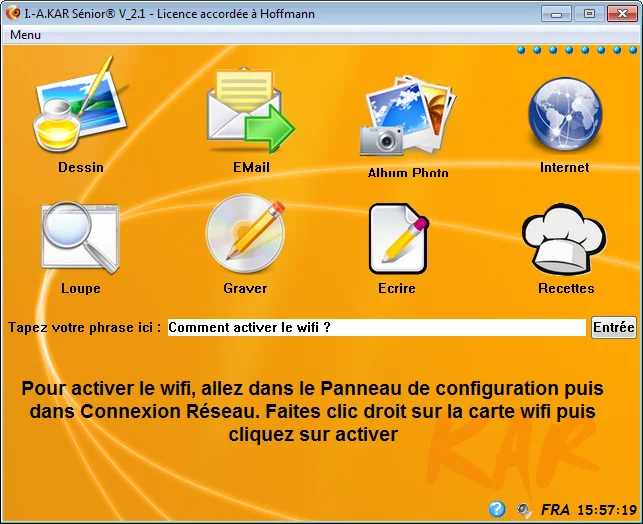
Lorsque la fatigue visuelle, l'arthrose, la suite d'un AVC ou des tremblements importants dépassent les possibilités des options natives de Windows, une suite dédiée telle que KAR Handicap / Senior fournit un cadre unifié : clic automatique au survol, grands boutons personnalisés, clavier virtuel adapté et simplification globale sans multiplier les petits utilitaires incompatibles.
Pour comprendre comment ces couches logicielles traduisent chaque mouvement en commande fiable sous Windows, consultez notre page dédiée au fonctionnement de l'informatique accessible et des commandes assistées.
- Pilotage à la voix : lorsque la souris devient difficile à manier, la commande vocale permet d'ouvrir les logiciels et de dicter ses messages. Découvrez notre guide complet pour contrôler son PC à la voix sans les mains.
- Suivi des mouvements de tête : une simple webcam peut transformer les mouvements de tête en déplacement du curseur. Consultez notre tutoriel sur le pilotage d'un ordinateur par mouvements de tête et voix.
Important : Si vous activez le clic au survol (dwell click), choisissez une temporisation initiale de 800 ms à 1200 ms : un délai trop court (300 ms) déclencherait des clics accidentels pendant que la personne lit l'écran.
Dépannage courant et télémaintenance par l'aidant
- Zoom involontaire du navigateur : maintenir
Ctrltout en tournant la molette dérègle l'affichage ; expliquez queCtrl + 0réinitialise la vue, ou fixez le zoom par défaut à 125 % dans les paramètres du navigateur. - Fenêtre des touches rémanentes : appuyer 5 fois de suite sur
Majouvre une alerte déroutante ; désactivez ces raccourcis dans Paramètres > Accessibilité > Clavier. - Blocage des notifications web publicitaires : dans
edge://settings/content/notificationsouchrome://settings/content/notifications, désactivez « Les sites peuvent demander à envoyer des notifications » et ajoutez un bloqueur de publicités fiable comme uBlock Origin.
Préparer une assistance à distance sans manipulation locale
- Installez un outil de prise en main à distance reconnu (AnyDesk, TeamViewer ou Bureau à distance adapté) en mode service système démarrant avec Windows.
- Définissez un mot de passe d'accès sans surveillance connu uniquement de l'aidant afin de dépanner sans devoir dicter de code par téléphone.
- Masquez l'icône dans la zone de notification pour ne pas encombrer le bureau.
Liste de vérification avant la mise en service
- [ ] Résolution et DPI : résolution native conservée, mise à l'échelle à 125 %–150 %, taille du texte à 115 %+.
- [ ] Curseur et précision : pointeur taille 4–5 contrasté, « Améliorer la précision du pointeur » décoché, vitesse 4/11, repérage via touche Ctrl actif.
- [ ] Protection contre les glisser-déposer :
DragHeightetDragWidthà 20 dans le Registre. - [ ] Interface épurée : barre des tâches alignée à gauche avec 4–5 programmes essentiels, widgets et notifications désactivés.
- [ ] Sécurité et maintenance : session Standard sans droits admin, mises à jour programmées hors journée, télémaintenance testée.
- [ ] Assistance dédiée : suite KAR Handicap installée et calibrée si nécessaire.
Foire aux questions
Quelle mise à l'échelle d'affichage choisir pour un senior sur un écran 1080p ?
Sur un moniteur Full HD (1920×1080) de 21 à 27 pouces, une mise à l'échelle Windows de 125 % à 150 % offre une excellente lisibilité tout en conservant des zones cliquables généreuses. Laissez toujours l'écran dans sa résolution native pour éviter le flou.
Comment empêcher le déplacement involontaire des icônes sur le bureau ?
Augmentez le seuil de déclenchement du glisser-déposer dans le Registre Windows (HKCU\Control Panel\Desktop) en passant DragHeight et DragWidth de 4 pixels à 20 pixels : les petits tremblements au moment du clic ne déplaceront plus les raccourcis.
Les options d'accessibilité intégrées à Windows suffisent-elles toujours ?
Elles couvrent très bien le contraste, la taille des polices et du curseur. En revanche, en cas de tremblements importants, d'arthrose avancée ou de handicap moteur, un logiciel dédié comme KAR Handicap apporte le clic au survol, des claviers virtuels adaptés et une interface unifiée.
Comment bloquer les fausses alertes et fenêtres publicitaires dans le navigateur ?
Désactivez les notifications Windows dans Paramètres > Système > Notifications, interdisez aux sites d'envoyer des notifications dans les réglages du navigateur, installez uBlock Origin et utilisez une session Utilisateur standard sans droits administrateur.
Logiciel KAR Handicap
Pilotez l'intégralité de votre ordinateur par mouvements de tête, commande vocale et contacteurs adaptés.
Découvrir Logiciel KAR Handicap →