
Comment débloquer un ordinateur Windows sans mot de passe ? (Méthodes hacking & récupération)
Vous avez perdu ou oublié votre mot de passe Windows ? Impossible d'accéder à vos fichiers professionnels ou souvenirs personnels ? Pas de panique. Il existe plusieurs méthodes éprouvées – du simple outil graphique à la technique du hacking "Utilman" utilisée par les experts en cybersécurité. Ce guide vous présente les solutions les plus efficaces pour débloquer un mot de passe ordinateur, que vous soyez sur Windows 10, 11 ou versions antérieures.
1. Pass Revelator Windows : la solution sans compétence technique (recommandée)
Pass Revelator Windows est un logiciel spécialisé dans la récupération de mots de passe Windows. Contrairement aux méthodes de hacking manuelles, cet outil propose une interface simple et ne nécessite aucune ligne de commande. Il fonctionne en analysant les fichiers de configuration et le registre Windows pour extraire ou réinitialiser les identifiants du compte local.
Procédure pas à pas avec Pass Revelator Windows :
- Téléchargez l'outil depuis le site officiel : Pass Revelator
- Mettez le fichier sur une USB.
- Démarrez l'ordinateur bloqué sur cette clé USB.
- Pass Revelator Windows se charge tout seul et supprime le mot de passe de l'ordinateur automatiquement.
- Redémarrez l'ordinateur, le mot de passe sera supprimé.
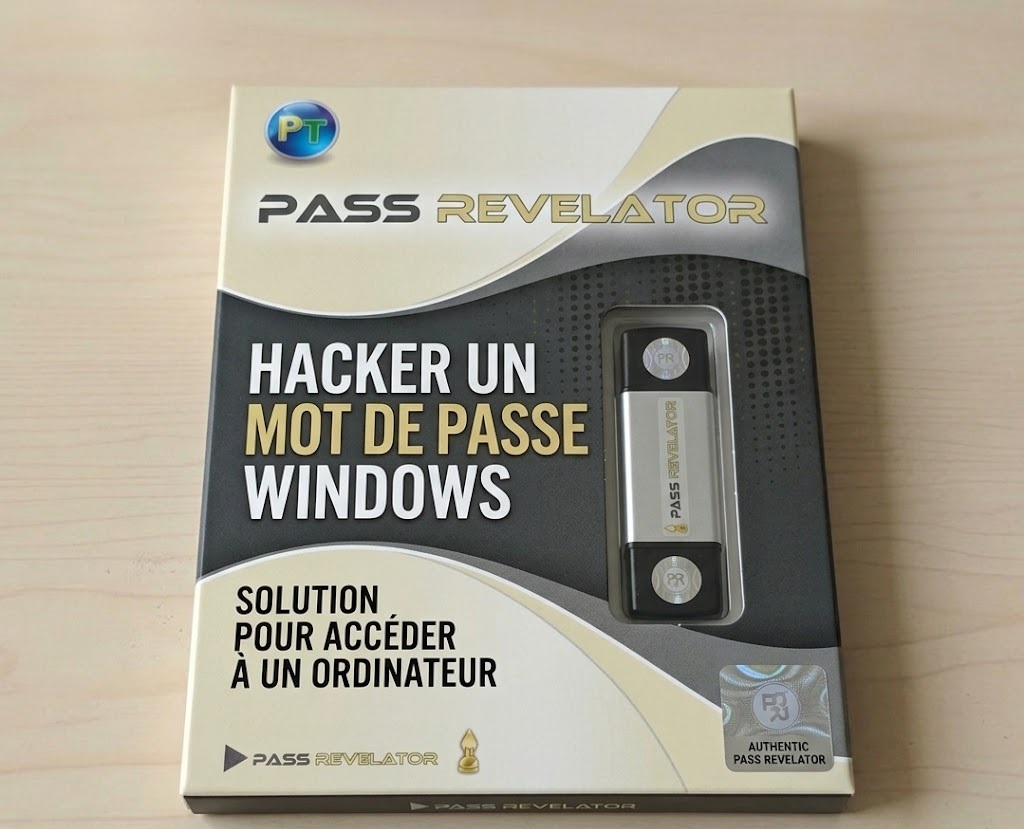
Clé USB Pass Revelator Windows.
Avantages : aucune connaissance en hacking requise, compatible avec tous les Windows (7 à 11), supporte les comptes Microsoft.
2. Méthode Utilman : la technique de hacking célèbre
Utilman.exe (Utilitaire Manager) est un composant Windows qui se lance lorsque vous appuyez sur Win+U à l'écran de connexion. En remplaçant ce fichier par cmd.exe (l'invite de commandes) via un disque de récupération, vous obtenez un accès SYSTEM avec les droits maximums, vous permettant de réinitialiser n'importe quel mot de passe. Cette technique est largement utilisée par les techniciens et les hackers éthiques.
Prérequis :
- Un disque d'installation Windows (DVD ou USB) ou une clé de récupération.
- L'accès au BIOS/UEFI pour démarrer sur le support externe.
Étapes détaillées :
- Démarrer sur le support d'installation : Insérez la clé USB/DVD Windows, redémarrez et appuyez sur la touche de boot (F12, Échap, F2 selon votre PC). Sélectionnez le support.
- Sur l'écran d'installation, appuyez sur Shift+F10 pour ouvrir une invite de commandes.
- Identifiez la lettre du disque système : tapez
diskpartpuislist volume. Repérez le volume "C:" (souvent 100-200 Go). Notez sa lettre (parfois D: ou E: dans l'environnement WinPE). Tapezexit. - Supposons que le disque système soit D: – exécutez :
move D:\Windows\System32\utilman.exe D:\Windows\System32\utilman.old
copy D:\Windows\System32\cmd.exe D:\Windows\System32\utilman.exe
- Redémarrez l'ordinateur normalement (enlevez le support).
- À l'écran de connexion, cliquez sur l'icône d'accessibilité (ou appuyez sur Win+U). Une invite de commandes s'ouvre avec les privilèges SYSTEM.
- Pour réinitialiser le mot de passe :
net user NomUtilisateur NouveauMotDePasse
(RemplacezNomUtilisateurpar le nom du compte bloqué. Si inconnu, tapeznet userpour lister les comptes.) - Fermez la fenêtre et connectez-vous avec le nouveau mot de passe.
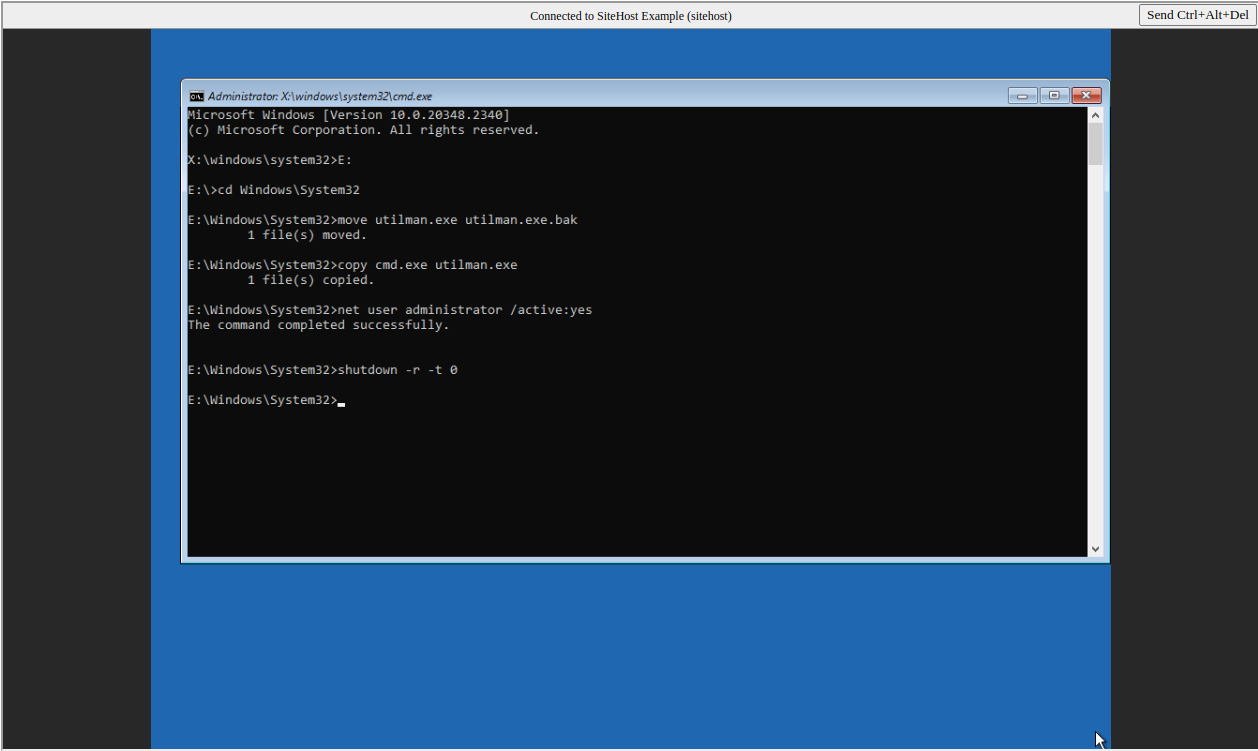
IMAGE2 : Remplacer utilman.exe par cmd.exe via l'invite de commandes du DVD d'installation.
sethc.exe (Sticky Keys) de la même manière. Dans ce cas, après le redémarrage, appuyez cinq fois sur Maj pour déclencher l'invite de commandes.
3. Méthode des touches glissantes (Sticky Keys) – variante simple
Le principe est identique à Utilman mais cible sethc.exe. Idéale si l'icône d'accessibilité est désactivée ou si vous êtes à l'aise avec les raccourcis clavier.
- Suivez les étapes 1 à 4 de la méthode Utilman, mais remplacez les commandes par :
move D:\Windows\System32\sethc.exe D:\Windows\System32\sethc.old
copy D:\Windows\System32\cmd.exe D:\Windows\System32\sethc.exe
- Redémarrez, et à l'écran de connexion, appuyez cinq fois sur la touche Shift.
- Une invite de commandes s'ouvre. Utilisez la commande
net usercomme ci-dessus.
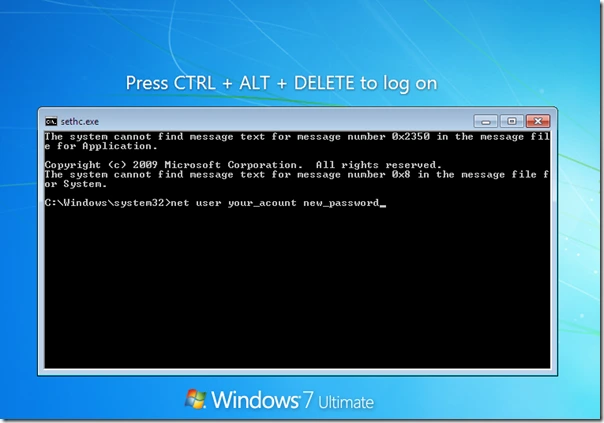
Déclencher l'invite de commandes via 5 x Shift après remplacement de sethc.exe.
4. Utiliser un disque de réinitialisation de mot de passe (prévoyant)
Si vous aviez eu la prévoyance de créer un "disque de réinitialisation de mot de passe" avant d'être bloqué, cette méthode est la plus simple et officielle. Malheureusement, la plupart des utilisateurs ne le font pas.
- Insérez la clé USB ou disquette (sur vieux systèmes) contenant le fichier
userkey.psw. - À l'écran de connexion, après un mauvais mot de passe, cliquez sur "Réinitialiser le mot de passe".
- Suivez l'assistant – vous pourrez définir un nouveau mot de passe immédiatement.
Pour créer ce disque à l'avance (sur un PC auquel vous avez accès) : Panneau de configuration → Comptes d'utilisateurs → Créer un disque de réinitialisation du mot de passe.
Comment se protéger contre ces techniques de hacking ?
Si ces méthodes vous sauvent la mise, elles peuvent aussi être utilisées par des personnes malintentionnées ayant un accès physique à votre machine. Voici comment renforcer la sécurité de votre ordinateur :
🔒 Chiffrement BitLocker
Activez BitLocker (Windows Pro/Enterprise) avec un TPM. Même si un hacker remplace utilman, il ne pourra pas lire vos données sans la clé de récupération.
🔐 Mot de passe BIOS/UEFI
Définissez un mot de passe administrateur dans le BIOS. Cela empêche de démarrer sur une clé USB ou DVD externe.
🛡️ Compte Microsoft avec 2FA
Utilisez un compte Microsoft couplé à une authentification à deux facteurs. La réinitialisation nécessite alors votre téléphone.
📁 Désactiver l'invité et limiter les comptes locaux
Supprimez les comptes locaux inutilisés. Un attaquant ne pourra pas les exploiter.
🧹 Vérifier l'intégrité des fichiers système
Utilisez sfc /scannow et DISM périodiquement pour détecter toute modification suspecte (comme le remplacement d'utilman).
📎 Verrouillage physique
Dans un environnement professionnel, utilisez un câble Kensington ou rangez l'ordinateur dans un coffre.
FAQ : Questions fréquentes sur le déblocage de mot de passe ordinateur
Est-ce que ces méthodes fonctionnent sur Windows 11 avec compte Microsoft ?
Oui, les techniques Utilman et Sticky Keys fonctionnent également sur Windows 11 pour les comptes locaux. Pour un compte Microsoft, vous pouvez réinitialiser le mot de passe via l'invite de commandes (commande net user) mais cela déconnectera le compte Microsoft – vous perdrez certaines synchro. Pass Revelator gère partiellement les comptes Microsoft.
Puis-je utiliser ces techniques sur un ordinateur du travail ?
Non, sauf si vous êtes l'administrateur système et avec autorisation. Les entreprises utilisent souvent BitLocker et des GPO qui bloquent ces méthodes. Toute tentative non autorisée est illégale.
Que faire si je n'ai pas de support d'installation Windows ?
Vous pouvez créer une clé USB bootable avec l'outil Media Creation Tool de Microsoft (sur un autre PC). Alternativement, utilisez des Live CD Linux (Ubuntu) pour accéder aux fichiers et remplacer utilman manuellement.
La méthode Pass Revelator est-elle gratuite ?
Pass Revelator propose une version d'essai gratuite limitée. Pour une utilisation complète, une licence est nécessaire. Cependant, les techniques Utilman et Sticky Keys sont 100% gratuites et natives.
Comment récupérer mes fichiers si je ne parviens pas à débloquer le mot de passe ?
Démarrez sur une clé USB Linux, montez le disque Windows et copiez vos données sur un disque externe. Vous pourrez ensuite réinstaller Windows. C'est une solution de dernier recours.
Connexion réussie après réinitialisation du mot de passe.