
Accueil / Blog / Énergie et Green IT
Consommation PC en veille : mesurer et stopper le gaspillage
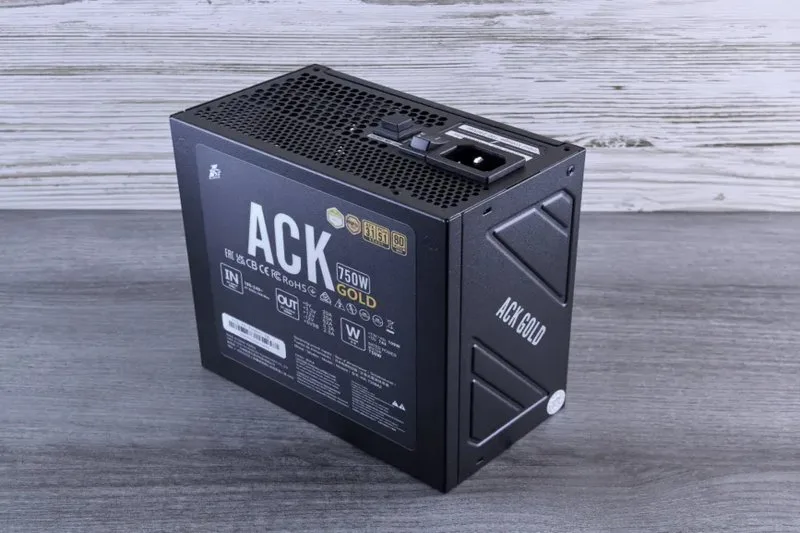
Le matériel de station de travail cesse rarement de consommer de l'électricité simplement parce qu'un employé verrouille sa session utilisateur ou lance une commande de mise en veille standard. Dans les environnements informatiques d'entreprise comme dans les bureaux à domicile, les ordinateurs de bureau tirent continuellement du courant du réseau électrique en raison des cycles de rafraîchissement de la mémoire volatile, des rails d'alimentation auxiliaires actifs et des états non optimisés des bus de périphériques. Cette consommation d'énergie persistante en arrière-plan — techniquement définie comme charge fantôme ou consommation vampire — gonfle silencieusement les frais généraux des installations et complique les objectifs de durabilité. Minimiser la consommation des PC en veille nécessite d'auditer les spécifications ACPI (Advanced Configuration and Power Interface), les configurations d'alimentation UEFI et les politiques de réveil du noyau du système d'exploitation.
Réduire la consommation électrique des PC de bureau nécessite une intervention bien plus poussée que l'application de simples stratégies de groupe pour éteindre l'affichage. Les postes clients mal configurés fuient régulièrement entre 3 et 15 watts par tour tout en restant totalement inactifs en dehors des heures de travail. Pour un déploiement en entreprise de 500 systèmes de bureau fonctionnant en dehors des heures d'ouverture (environ 6 000 heures d'inactivité par poste et par an), la consommation en veille non maîtrisée représente jusqu'à 45 mégawattheures d'électricité gaspillée chaque année. En établissant des mesures de référence physiques, en diagnostiquant les déclencheurs de réveil au niveau des pilotes et en appliquant une gestion de l'alimentation basée sur des politiques, les administrateurs système et les ingénieurs informatiques peuvent éliminer les charges vampires et réduire les factures d'électricité informatique.
⚡ Points clés à retenir
- Concept fondamental : La consommation en veille se produit à travers les états basse consommation ACPI (S0ix, S3, S4, S5) en raison des cycles de rafraîchissement automatique de la DRAM, des rails 5VSB actifs, des voies PCIe non bridées et des modèles de réveil réseau mal configurés.
- Métrique clé : La mise en veille S3 traditionnelle maintient la rétention de la mémoire volatile (1,5W–4,5W), tandis que la veille moderne S0ix non optimisée perd fréquemment 8W–15W de puissance continue lorsque l'écran est éteint.
- Action : Auditez les verrous de réveil actifs avec
powercfg /requests, activez les états de conformité basse consommation ErP/EuP dans l'UEFI/BIOS (S4+S5) et déployez un logiciel de contrôle énergétique centralisé. - Piège courant : Croire qu'un PC éteint ne consomme rien ; sans paramètres de firmware ErP/EuP stricts, les cartes mères maintiennent sous tension les contrôleurs réseau, la logique du bouton d'alimentation et les bus USB en état S5.
Mécanique micro-architecturale de la charge fantôme et des états ACPI
Pour éliminer systématiquement les pertes de puissance résiduelles, les administrateurs système doivent évaluer comment les noyaux des systèmes d'exploitation interagissent avec le matériel sous-jacent via la norme ACPI. Les états d'alimentation du système vont de G0 (En fonctionnement) à G3 (Arrêt mécanique), avec des sous-états spécifiques dictant quels sous-systèmes physiques restent alimentés lorsque le calcul actif est suspendu.
Déconstruction des états d'alimentation ACPI
Le profil de consommation électrique d'une station de travail dépend directement de l'état ACPI commandé par le noyau du système d'exploitation et le firmware du système :
- État G0 (Working) : La station de travail est pleinement active. La mise à l'échelle dynamique de la tension et de la fréquence (DVFS) ajuste en continu la tension et la fréquence d'horloge des cœurs CPU en fonction de la charge active.
- État S0 Low Power Idle (Veille moderne / S0ix) : Conçu pour maintenir des temps de reprise rapides et une synchronisation cloud persistante, la veille moderne laisse le CPU dans un état inactif tout en gardant les interfaces réseau, les canaux mémoire et les processus système en arrière-plan périodiquement actifs. La latence de reprise est inférieure à 500 millisecondes, mais des applications en arrière-plan non optimisées peuvent bloquer les états C profonds du CPU (comme C8 ou C10), provoquant des consommations continues de 5W à 15W alors que le moniteur est éteint.
- État S3 Suspend to RAM (Veille traditionnelle) : L'alimentation secteur principale est coupée du CPU, des bus d'extension, du GPU et des contrôleurs de stockage. La mémoire vive (RAM) système reste alimentée en continu dans un état de rafraîchissement automatique pour préserver la session système. La consommation varie de 1,5W à 4,5W selon la densité des barrettes, la tension mémoire et la charge du chipset de la carte mère.
- État S4 Hibernation (Suspend to Disk) : Le contenu de la mémoire volatile est compressé et écrit sur le stockage non volatile (le fichier
hiberfil.sys). La carte mère coupe ensuite les rails d'alimentation principaux. La consommation chute entre 0,2W et 1,2W, ne maintenant que la logique de l'horloge temps réel et les circuits de détection de réveil à distance. - État S5 Soft Off : Le système d'exploitation termine une séquence d'arrêt complète, mais le bloc d'alimentation (PSU) maintient un rail de veille 5 volts (5VSB) actif pour alimenter la logique de la carte mère, les circuits de détection du bouton d'alimentation, les interfaces réseau configurées pour le Wake-on-LAN (WOL) et les ports USB alimentés. La consommation varie entre 0,3W et 2,0W.
- État G3 Mechanical Off : L'alimentation secteur est physiquement déconnectée via un interrupteur ou un câble débranché. La consommation électrique est de zéro absolu (0,0W).
Vecteurs de fuite micro-architecturaux
La consommation vampire au niveau du bureau n'est pas causée par un seul composant ; elle est le résultat cumulatif de multiples rails de basse tension restant actifs sur la logique du châssis :
- Inefficacité de transformation du rail 5VSB : Les alimentations à découpage ATX fonctionnent avec une faible efficacité lorsqu'elles fournissent des micro-charges inférieures à 5 % de leur capacité nominale totale. Délivrer 0,5W sur le rail 5VSB avec une efficacité de 40 % tire 1,25W directement de la prise murale.
- Courant de rafraîchissement automatique de la DRAM : Les configurations de mémoire DDR4 et DDR5 haute capacité nécessitent des impulsions de rafraîchissement constantes pour maintenir la charge électrique à travers les condensateurs des cellules mémoire pendant la veille S3. Les stations de travail haut de gamme équipées de 64 Go ou 128 Go de RAM peuvent consommer plus de 2,5W dédiés strictement à la rétention mémoire.
- États de liaison PCIe non bridés : Les cartes d'extension PCIe et les périphériques de stockage NVMe qui ne parviennent pas à négocier les sous-états L1 ou L1.1/L1.2 de l'ASPM (Active State Power Management) continuent de faire fonctionner les signaux d'horloge, empêchant les chipsets de carte mère d'entrer dans des modes d'économie d'énergie profonds.
Méthodologie de diagnostic : mesurer la consommation réelle des PC en veille
Établir une stratégie efficace de réduction de la consommation nécessite de recueillir des mesures empiriques précises. Les utilitaires logiciels ne peuvent pas rapporter des mesures de puissance en temps réel précises lorsque le processeur central est suspendu dans des états de veille profonde ; par conséquent, une instrumentation physique combinée à la journalisation de diagnostic native du système d'exploitation doit être utilisée.
1. Analyse comparative matérielle : Wattmètres True-RMS
Pour capturer avec précision les formes d'onde de courant non linéaires tirées par les alimentations à découpage, les techniciens doivent utiliser des wattmètres True-RMS (valeur efficace vraie) ou des unités de distribution d'alimentation (PDU) intelligentes calibrées avec des capacités de journalisation intégrées.
- Isoler la station de travail hôte : Déconnectez les moniteurs externes, les haut-parleurs alimentés et les stations d'accueil de périphériques du circuit de mesure pour isoler la tour du PC de bureau.
- Enregistrer la référence en veille active : Allumez le système, connectez-vous, laissez les tâches d'indexation en arrière-plan se terminer pendant 10 minutes et mesurez la puissance en veille active (généralement 25W à 65W selon le matériel CPU/GPU).
- Mesurer la puissance en veille (S3 / S0ix) : Lancez le mode veille. Attendez au moins 180 secondes pour permettre aux condensateurs de l'alimentation de se stabiliser et aux ventilateurs de cesser complètement de tourner. Enregistrez la consommation en veille en régime permanent.
- Mesurer la puissance en hibernation (S4) / arrêt (S5) : Lancez l'hibernation ou l'arrêt complet. Enregistrez la puissance fantôme résiduelle.
Pour évaluer ces mesures de référence à travers toute une organisation, consultez notre guide détaillé sur la consommation électrique des PC de bureau afin de calculer les dépenses opérationnelles totales causées par les charges en veille non atténuées.
2. Diagnostics au niveau de l'OS : Moteur Windows Powercfg
Le système d'exploitation Windows fournit des outils de diagnostic intégrés capables d'identifier les conflits de pilotes, les verrous de réveil et la compatibilité de mise en veille du matériel. Ouvrez un terminal PowerShell ou une invite de commande avec privilèges élevés pour exécuter ces utilitaires de diagnostic.
Pour vérifier quels états de veille ACPI sont pris en charge par le firmware du système et la pile de pilotes, exécutez :
powercfg /aSi la sortie indique que Veille (S0 Low Power Idle) Connectée est active, le système utilise la veille moderne. Si des applications en arrière-plan empêchent le CPU d'entrer dans des états C profonds, la veille moderne provoquera une fuite d'énergie substantielle pendant que le système est inactif.
Pour effectuer un audit énergétique automatique du système de 60 secondes, exécutez :
powercfg /energy /output "C:\EnergyReport.html" /duration 60Le rapport HTML résultant met en évidence les problèmes de configuration, tels que des pilotes bloquant les transitions PCIe ASPM, un polling USB non bridé ou des minuteurs de réveil de processus agressifs.
Analyse comparative : veille Windows vs hibernation et veille moderne
Le choix de la configuration d'alimentation optimale nécessite d'évaluer la latence de reprise opérationnelle, la persistance de l'état et la consommation électrique continue. Les compromis comparatifs inhérents à la veille Windows vs hibernation et à la veille moderne sont détaillés dans le tableau ci-dessous.
| Profil d'alimentation | État ACPI | État RAM | Consommation murale typique | Latence de reprise | Vecteur de risque principal |
|---|---|---|---|---|---|
| Veille moderne (Connectée) | S0ix | Entièrement alimentée | 3,0W – 15,0W | < 500 ms | Tâches en arrière-plan maintenant le CPU dans des états C bas |
| Veille moderne (Déconnectée) | S0ix | Veille basse consommation | 1,5W – 4,0W | < 800 ms | Bugs de pilotes empêchant des transitions d'inactivité plus profondes |
| Veille traditionnelle | S3 | Mode rafraîchissement | 1,5W – 4,5W | 1,5 – 3,0 s | Perte de données en cas d'interruption du secteur |
| Hibernation | S4 | Éteinte (Écrit sur SSD) | 0,2W – 1,2W | 8,0 – 15,0 s | Augmentation des cycles d'écriture NVMe au fil du temps |
| Arrêt (Soft Off) | S5 | Éteinte | 0,2W – 1,0W | 12,0 – 25,0 s | Incapacité à déployer des correctifs de sécurité hors heures |
Conseil d'expert : Les systèmes utilisant la veille moderne échouent fréquemment à entrer dans des états de basse consommation lorsqu'ils sont stockés dans des mallettes de transport ou laissés sur des tapis de bureau en raison de requêtes réseau continues ou d'événements de réveil Bluetooth. Forcer la transition automatique vers l'hibernation S4 après 20 minutes d'inactivité empêche l'accumulation thermique et élimine la fuite de puissance fantôme.
Cadres d'entreprise pour éliminer la consommation électrique des PC de bureau
Réduire la consommation d'énergie sur les réseaux d'entreprise ou les environnements informatiques de bureau nécessite des configurations proactives sur le firmware matériel, les politiques du système d'exploitation et les logiciels de gestion centralisée.
1. Durcissement du firmware : Directives UEFI/BIOS ErP et EuP
La méthode de firmware la plus efficace pour éliminer la puissance fantôme S5 consiste à activer les paramètres ErP (Energy-related Products) ou EuP (Energy-using Products) dans l'écran de configuration de la carte mère UEFI.
- Redémarrez le système et accédez au menu de configuration UEFI (en appuyant sur Suppr, F2 ou F10 pendant le POST).
- Naviguez vers Advanced Power Management (APM) ou Platform Configuration.
- Réglez ErP/EuP Ready sur Enabled (S4+S5) ou Enabled (S5).
L'activation de l'ErP/EuP coupe presque complètement le rail 5VSB lorsque la station de travail est éteinte ou en hibernation. Les ports USB perdent l'alimentation auxiliaire, les voyants de diagnostic s'éteignent et les contrôleurs réseau entrent dans des états d'écoute à très basse consommation, faisant chuter la consommation globale en veille en dessous de 0,5W.
2. Réglage des politiques d'alimentation du système d'exploitation Windows
Appliquez les paramètres de gestion de l'alimentation sur les postes clients en modifiant les indicateurs de registre clés et les profils powercfg. Pour vous assurer que tous les emplacements PCI Express basculent dans des états de liaison basse consommation lorsqu'ils sont inactifs, exécutez :
powercfg /setacvalueindex SCHEME_CURRENT SUB_PCIEXPRESS ASPM 2
powercfg /setactive SCHEME_CURRENT
Pour empêcher les tâches de maintenance en arrière-plan de réveiller les machines pendant les cycles de veille hors heures, désactivez explicitement les minuteurs de réveil du système :
powercfg /setacvalueindex SCHEME_CURRENT SUB_SLEEP WAKETIMERS 0
powercfg /setactive SCHEME_CURRENT
3. Optimisation automatique de l'alimentation avec des solutions logicielles
Les paramètres administratifs manuels peuvent être perturbés par des mises à jour logicielles ou des actions de remplacement par l'utilisateur. Le déploiement d'outils de gestion énergétique automatisés garantit la conformité aux politiques sur l'ensemble des déploiements de bureau.
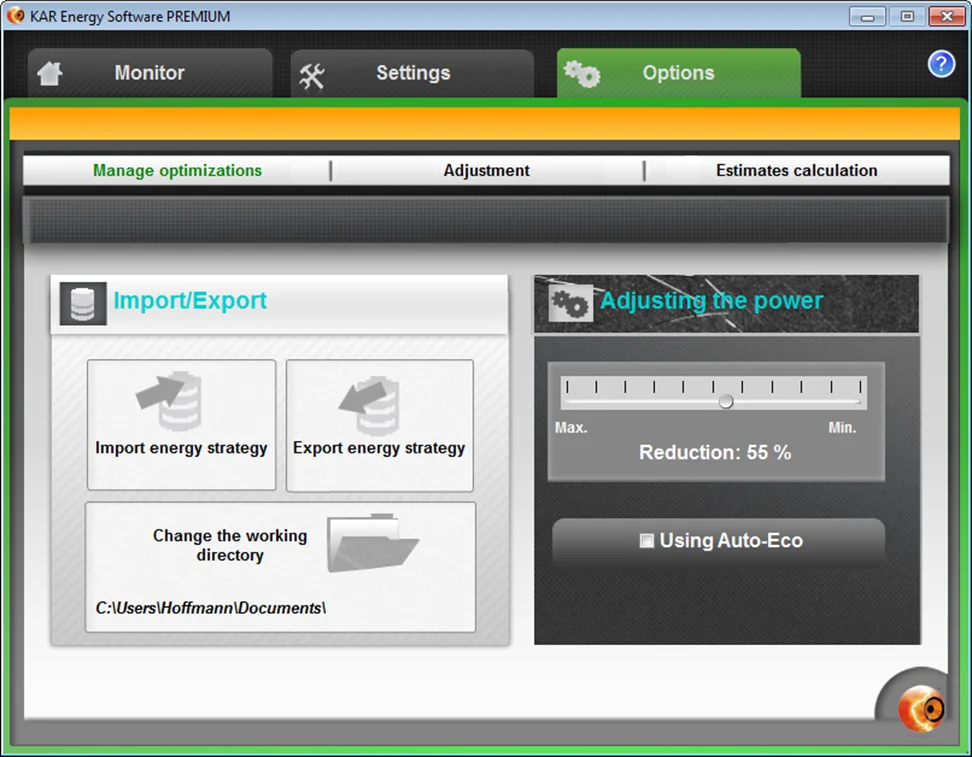
En tirant parti d'un logiciel de gestion dédié, les organisations peuvent optimiser dynamiquement la consommation d'énergie en fonction des modèles d'utilisation réels. L'implémentation de KAR Économie d'Énergie offre un contrôle automatisé sur les états du processeur, les verrous de processus et l'exécution de la mise en veille. Des tests indépendants démontrent que KAR Économie d'Énergie peut réduire la consommation d'électricité d'un PC jusqu'à 48 % en réduisant dynamiquement la fréquence du processeur pendant les états d'inactivité et en imposant des transitions propres vers des modes de veille basse consommation.
Lors de la planification du renouvellement matériel en parallèle des politiques d'économie d'énergie, les administrateurs peuvent associer la réduction de la veille à une meilleure préservation des batteries : consultez notre guide pour prolonger la durée de vie des batteries sous Windows.
Dépannage des événements de réveil persistants et des verrous de réveil au niveau des pilotes
Un défi fréquent lors de la mise en œuvre de politiques de veille agressives est la gestion des événements de réveil inattendus, qui laissent les stations de travail fonctionner à des niveaux de puissance actifs pendant la nuit. Isoler et remédier à ces verrous de réveil nécessite des diagnostics systématiques en ligne de commande.
Audit des verrous de réveil du système actifs
Lorsqu'un ordinateur refuse d'entrer ou de rester en mode veille, exécutez la commande suivante dans une invite élevée pour lister les verrous actifs maintenant le système éveillé :
powercfg /requestsLa sortie de diagnostic organise les verrous de réveil en cinq zones structurelles distinctes :
- DISPLAY : Applications maintenant l'alimentation de l'affichage active (ex: outils de visioconférence ou éléments de navigateur).
- SYSTEM : Pilotes du noyau ou processus système actifs bloquant la veille (ex: indexation en arrière-plan, flux de sortie audio ou transferts de fichiers actifs).
- AWAYMODE : Applications maintenant le traitement actif tout en simulant un état d'arrêt.
- EXECUTION : Verrous d'exécution directe de processus générés par des scripts en cours d'exécution ou des logiciels d'installation.
- PERFBOOST : Pilotes de gestion des performances maintenant des fréquences de cœur CPU élevées.
Révocation des privilèges de réveil des périphériques matériels
Les périphériques connectés — tels que les contrôleurs réseau, les souris et les claviers — envoient fréquemment des interruptions de réveil involontaires au processeur central. Interrogez tous les contrôleurs matériels autorisés à réveiller la machine en exécutant :
powercfg /devicequery wake_armedPour révoquer les autorisations de réveil pour un périphérique problématique (tel qu'une carte réseau ou un périphérique d'entrée trop sensible), exécutez :
powercfg /devicedisablewake "Intel(R) Ethernet Connection I219-LM"Configuration des indicateurs d'alimentation de la carte réseau
Les cartes d'interface réseau configurées pour se réveiller sur des correspondances de modèles généraux réveilleront la station de travail chaque fois que le trafic de diffusion réseau atteint la machine. Pour reconfigurer les règles de réveil de la carte réseau sous Windows :
- Ouvrez le Gestionnaire de périphériques (
devmgmt.msc). - Développez Cartes réseau, faites un clic droit sur l'interface Ethernet active et sélectionnez Propriétés.
- Sélectionnez l'onglet Gestion de l'alimentation.
- Cochez Autoriser uniquement un paquet magique à réveiller l'ordinateur.
- Sous l'onglet Avancé, réglez Réveil sur correspondance de modèle sur Désactivé.
Protocole de mise en œuvre étape par étape pour le travail et la maison
- Effectuer une mesure de référence physique : Utilisez un wattmètre True-RMS pour enregistrer la consommation réelle sur les états Veille active, Veille S3/S0ix, Hibernation S4 et Arrêt S5.
- Activer les modes ErP/EuP du firmware : Accédez aux menus de configuration UEFI sur le matériel de bureau pour régler ErP/EuP sur Enabled (S4+S5), en coupant les rails d'alimentation 5VSB non essentiels.
- Remédier aux verrous de réveil : Exécutez
powercfg /requestsetpowercfg /devicequery wake_armedpour identifier et désactiver les déclencheurs de réveil indésirables. - Configurer les paramètres d'alimentation de l'OS : Réglez des minuteurs d'extinction d'écran courts (5–10 minutes), imposez l'hibernation S4 après 20–30 minutes d'inactivité et activez le PCI Express ASPM (État 2).
- Déployer un logiciel d'alimentation automatisé : Installez un logiciel de gestion intelligente de l'alimentation sur les terminaux pour adapter dynamiquement les demandes d'alimentation du CPU et maintenir la conformité énergétique.
Foire aux questions
Pourquoi un PC fixe consomme-t-il encore de l'électricité même complètement éteint ?
En état d'arrêt ACPI S5, le bloc d'alimentation maintient un rail de veille 5VSB actif pour alimenter le bouton d'allumage, les ports USB alimentés et le Wake-on-LAN. Activer l'option ErP/EuP dans le BIOS ramène cette consommation sous 0,5 W.
L'hibernation Windows consomme-t-elle moins que la veille classique ?
Oui : la veille S3 garde la mémoire vive alimentée (souvent 1,5 à 4,5 W), alors que l'hibernation S4 copie la session sur le SSD et coupe l'alimentation de la RAM (0,2 à 1,2 W).
Quel est l'impact de la veille moderne (S0ix) sur la facture électrique en bureau ?
La veille moderne maintient des interfaces actives en arrière-plan ; si un pilote empêche le processeur de descendre en état profond C8–C10, le poste peut consommer 8 à 15 W en continu pendant la nuit.
Comment empêcher le trafic réseau de réveiller aléatoirement un PC en veille ?
Dans le Gestionnaire de périphériques > Cartes réseau > Propriétés > Gestion de l'alimentation, cochez « Autoriser uniquement un paquet magique à sortir l'ordinateur de veille » et désactivez Wake on Pattern Match dans l'onglet Avancé.
Logiciel KAR Économie d'Énergie
Réduisez la consommation électrique de vos PC et serveurs jusqu'à 48% grâce à une gestion énergétique intelligente.
Découvrir Logiciel KAR Économie d'Énergie →