
Come sbloccare un computer Windows senza password? (Metodi di hacking e recupero)
Hai perso o dimenticato la tua password Windows? Non riesci ad accedere ai tuoi file di lavoro o ai tuoi ricordi personali? Niente panico. Esistono diversi metodi collaudati: dai semplici strumenti grafici alla tecnica di hacking "Utilman" utilizzati dagli esperti di sicurezza informatica. Questa guida presenta le soluzioni più efficaci per sbloccare una password del computer, che tu utilizzi Windows 10, 11 o versioni precedenti.
1. Supera Revelator Windows: la soluzione senza competenze tecniche (consigliata)
Pass Revelator Windows è un software specializzato per il recupero della password Windows. A differenza dei metodi di hacking manuali, questo strumento offre un'interfaccia semplice e non richiede righe di comando. Funzionando analizzando il file di configurazione Windows e il registro per estrarre o reimpostare le credenziali dell'account locale.
Procedura dettagliata con Pass Revelator Windows:
- Scarica lo strumento dal sito ufficiale: https://passwordrevelator.net/it/sbloccare-account-windows-senza-password
- Inserisci il file in un'unità USB.
- Avviare il computer bloccato da questa unità USB.
- Pass Revelator Windows si carica automaticamente e rimuove automaticamente la password del computer.
- Riavviare il computer, la password verr rimossa.
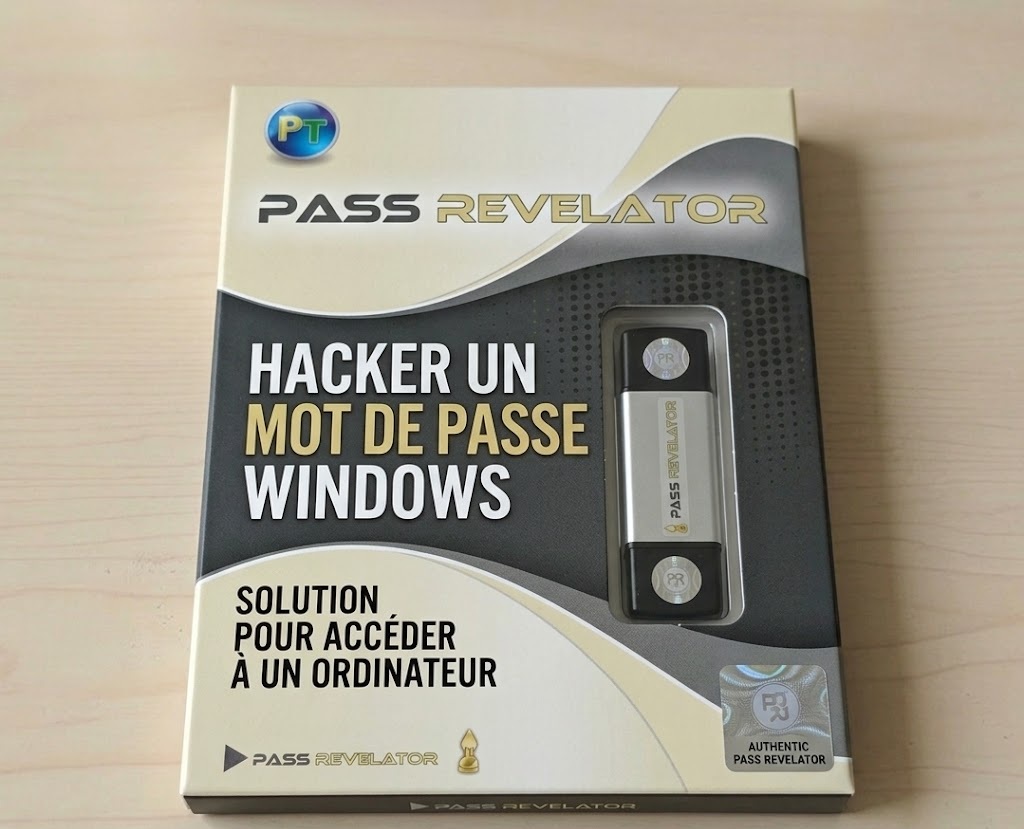
Passa il tasto Rivelatore Windows USB.
Vantaggi: non è richiesta alcuna conoscenza di hacking, compatibile con tutti i Windows (da 7 a 11), supporta gli account Microsoft.
2. Metodo Utiliman: la famosa tecnica di hacking
Utilman.exe (Utility Manager) un componente Windows che si avvia quando si preme Win+Unella schermata di accesso. Sostituendo questo file con cmd.exe (prompt dei comandi) tramite un disco di ripristino, ottieni l'accesso al SISTEMA con i privilegi più elevati, consentendoti di reimpostare qualsiasi password. Questa tecnica è ampiamente utilizzata da tecnici e hacker etici.
Prerequisiti:
- Un disco di installazione Windows (DVD o USB) o un'unità di ripristino.
- Accesso a BIOS/UEFI per l'avvio da un supporto esterno.
Passaggi dettagliati:
- Avvia dal supporto di installazione: Inserisci Windows USB/DVD, riavvia e premi il tasto di avvio (F12, Esc, F2 a seconda del PC). Seleziona il supporto.
- Nella schermata di installazione, premere Shift+F10 per aprire un prompt dei comandi.
- Identificare la lettera dell'unità di sistema: digitare
diskpartthenlist volume. Individua il volume "C:" (spesso 100-200 GB). Nota la sua lettera (a volte D: o E: nell'ambiente WinPE). Tipoexit. - Supponiamo che l'unità di sistema sia D: esegui:
move D:\Windows\System32\utilman.exe D:\Windows\System32\utilman.old
copy D:\Windows\System32\cmd.exe D:\Windows\System32\utilman.exe
- Riavviare normalmente il computer (rimuovere il supporto).
- Nella schermata di accesso, fare clic sull'icona di accessibilità (o premere Win+U). Si apre un prompt dei comandi con privilegi di SISTEMA.
- Per reimpostare la password:
utente di rete Nome utente Nuova password
(ReplaceUsernamecon il nome dell'account bloccato. Se sconosciuto, digitautente della reteto list accounts.) - Chiudi la finestra ed effettua il login con la nuova password.
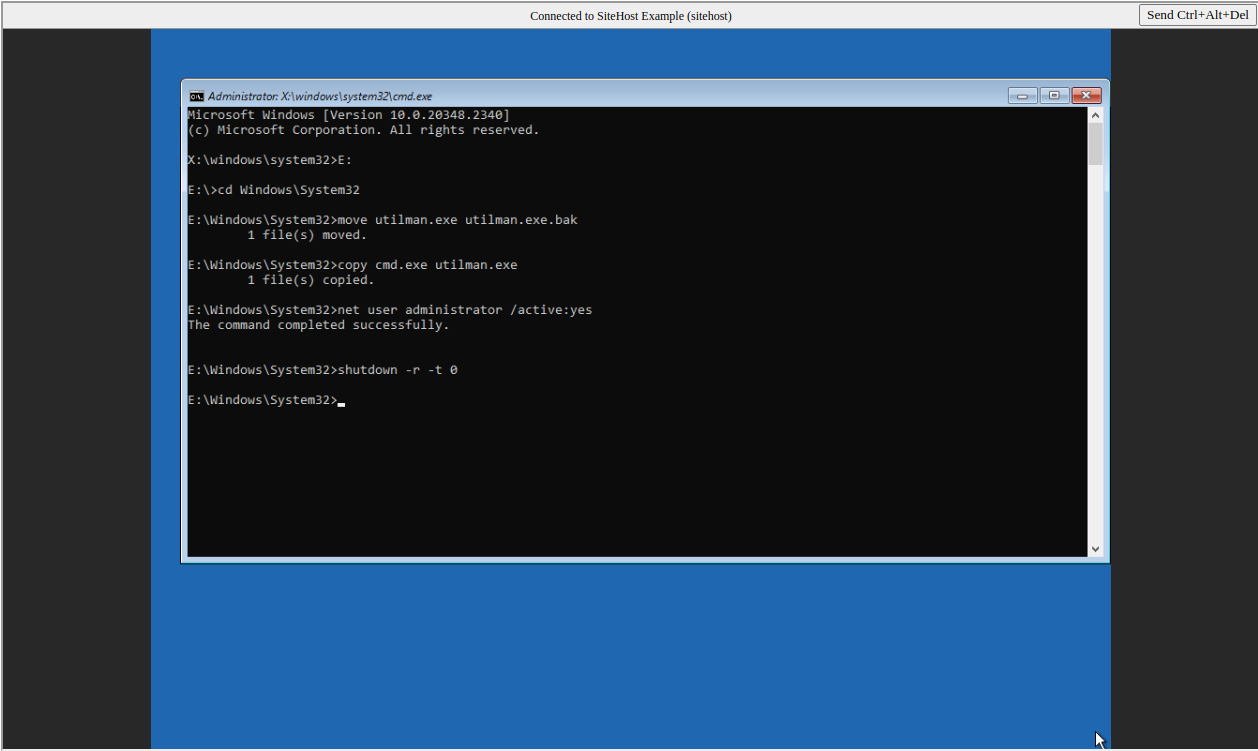
IMMAGINE2: sostituzione di utilman.exe con cmd.exe tramite il prompt dei comandi del DVD di installazione.
sethc.exe(Tasti permanenti) allo stesso modo. In tal caso, dopo il riavvio, premere Shiftcinque volte per attivare il prompt dei comandi.3. Metodo Sticky Keys - variante semplice
Il principio è identico a Utilman ma prende di mira sethc.exe. Ideale se l'icona di accessibilità è disabilitata o se hai dimestichezza con le scorciatoie da tastiera.
- Segui i passaggi da 1 a 4 del metodo Utiliman, ma sostituisci i comandi con:
move D:\Windows\System32\sethc.exe D:\Windows\System32\sethc.old
copy D:\Windows\System32\cmd.exe D:\Windows\System32\sethc.exe
- Riavvia e, nella schermata di accesso, premi il pulsante Shiftchiave cinque volte.
- Si apre un prompt dei comandi. Usa il
utente della retecommand as above.
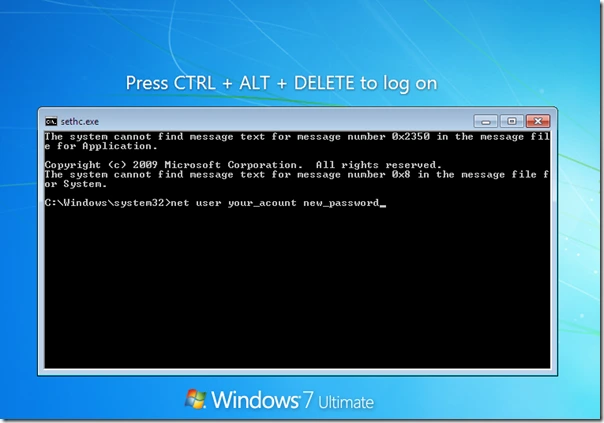
Attiva il prompt dei comandi tramite 5 Shift dopo aver sostituito sethc.exe.
4. Utilizzare un disco di reimpostazione della password (previdente)
Se hai avuto l'accortezza di creare un "disco di reimpostazione password" prima di essere bloccato, questo metodo è il più semplice ed ufficiale. Sfortunatamente, la maggior parte degli utenti non lo fa.
- Inserisci l'unità USB o il floppy disk (sui vecchi sistemi) contenente il file
userkey.pswfile. - Nella schermata di accesso, dopo aver inserito una password errata, fare clic su "Reimposta password".
- Segui la procedura guidata: puoi impostare immediatamente una nuova password.
Per creare questo disco in anticipo (su un PC a cui hai accesso): Pannello di controllo ? Account utente ? Crea un disco di reimpostazione della password.
Come proteggersi da queste tecniche di hacking?
Sebbene questi metodi possano salvarti, possono anche essere utilizzati da persone malintenzionate con accesso fisico al tuo computer. Ecco come rafforzare la sicurezza del tuo computer:
🔒 Crittografia BitLocker
Abilita BitLocker (Windows Pro/Enterprise) con un TPM. Anche se un hacker sostituisce utilman, non potr leggere i tuoi dati senza la chiave di ripristino.
🔐 Password BIOS/UEFI
Imposta una password di amministratore nel BIOS. Ci impedisce l'avvio da un USB esterno o da un DVD.
🛡️ Conto Microsoft con 2FA
Utilizza un account Microsoft abbinato all'autenticazione a due fattori. Il ripristino richiede quindi il telefono.
📁 Disabilita ospite e limita gli account locali
Rimuovi gli account locali non utilizzati. Un utente malintenzionato non pu sfruttarli.
🧹 Verifica l'integrità del file di sistema
Use sfc /scannow and DISM periodically to detect any suspicious modifications (like utilman replacement).
📎 Blocco fisico
In un ambiente professionale, utilizzare un cavo Kensington o riporre il computer in una cassaforte.
FAQ: domande frequenti sullo sblocco della password di un computer
Questi metodi funzionano su Windows 11 con un account Microsoft?
S, le tecniche Utilman e Sticky Keys funzionano anche su Windows 11 per gli account locali. Per un account Microsoft, possibile reimpostare la password tramite il prompt dei comandi (utente della retecomando) ma questo disconnetter l'account Microsoft: perderai parte della sincronizzazione. Pass Revelator gestisce parzialmente gli account Microsoft.
Posso utilizzare queste tecniche su un computer di lavoro?
No, a meno che tu non sia l'amministratore di sistema con autorizzazione. Qualsiasi tentativo non autorizzato è illegale.
Cosa succede se non dispongo di un supporto di installazione Windows?
possibile creare un'unità USB avviabile con lo strumento di creazione multimediale di Microsoft (su un altro PC). In alternativa, utilizzare i Live CD di Linux (Ubuntu) per accedere ai file e sostituire utilman manualmente.
Il metodo Pass Revelator Windows è gratuito?
Pass Revelator Windows offre una prova gratuita limitata. Per l'utilizzo completo è necessaria una licenza.
Come posso recuperare i miei file se non riesco a sbloccare la password?
Avvia da un'unità Linux USB, monta il disco Windows e copia i dati su un'unità esterna. Quindi puoi reinstallare Windows. Questa è una soluzione di ultima istanza.
Accesso riuscito dopo la reimpostazione della password.