
Como desbloquear um computador Windows sem senha? (Métodos de hacking e recuperação)
Perdeu ou esqueceu sua senha Windows? Não consegue acessar seus arquivos de trabalho ou memórias pessoais? Não entrar em pânico. Existem vários métodos comprovados – desde ferramentas gráficas simples até a técnica de hacking “Utilman” usada por especialistas em segurança cibernética. Este guia apresenta as soluções mais eficazes para desbloquear uma senha de computador, esteja você em Windows 10, 11 ou versões anteriores.
1. Passe Revelator Windows: a solução sem habilidades técnicas (recomendado)
Pass Revelator Windows é um software especializado para recuperação de senha Windows. Ao contrário dos métodos manuais de hacking, esta ferramenta oferece uma interface simples e não requer linhas de comando. Ele funciona analisando os arquivos de configuração Windows e o registro para extrair ou redefinir as credenciais da conta local.
Procedimento passo a passo com Pass Revelator Windows:
- Baixe a ferramenta no site oficial: Pass Revelator
- Coloque o arquivo em uma unidade USB.
- Inicialize o computador bloqueado a partir desta unidade USB.
- O Pass Revelator Windows carrega automaticamente e remove a senha do computador automaticamente.
- Reinicie o computador, a senha será removida.
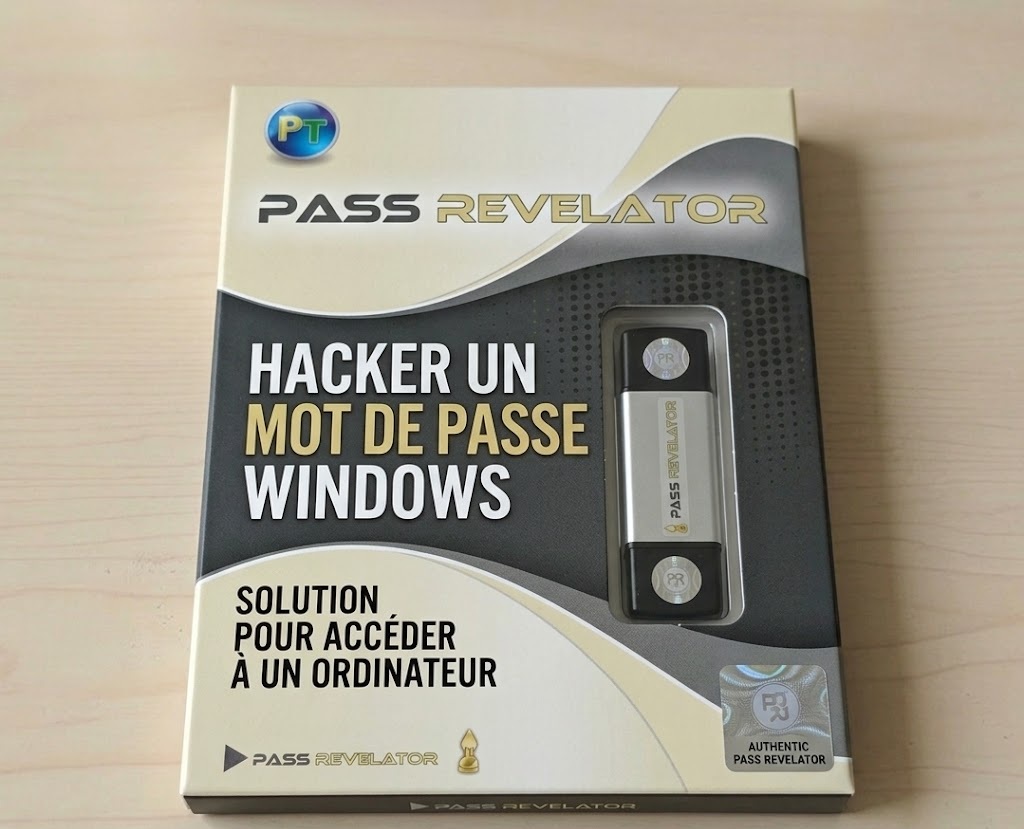
Passe a chave USB do Revelator Windows.
Vantagens: nenhum conhecimento de hacking é necessário, compatível com todos os Windows (7 a 11), suporta contas da Microsoft.
2. Método Utilman: a famosa técnica de hacking
Utilman.exe (Utility Manager) é um componente Windows que é iniciado quando você pressiona Win+Una tela de login. Ao substituir este arquivo por cmd.exe (prompt de comando) por meio de um disco de recuperação, você obtém acesso ao SISTEMA com privilégios mais altos, permitindo redefinir qualquer senha. Esta técnica é amplamente utilizada por técnicos e hackers éticos.
Pré-requisitos:
- Um disco de instalação Windows (DVD ou USB) ou uma unidade de recuperação.
- Acesso ao BIOS/UEFI para inicializar a partir de mídia externa.
Etapas detalhadas:
- Inicialize a partir da mídia de instalação: Insira o Windows USB/DVD, reinicie e pressione a tecla de boot (F12, Esc, F2 dependendo do seu PC). Selecione a mídia.
- Na tela de instalação, pressione Shift+F10 para abrir um prompt de comando.
- Identifique a letra da unidade do sistema: digite
diskpartthenlist volume. Localize o volume “C:” (geralmente 100-200 GB). Observe sua letra (às vezes D: ou E: no ambiente WinPE). Tipoexit. - Suponha que a unidade do sistema seja D: – execute:
move D:\Windows\System32\utilman.exe D:\Windows\System32\utilman.old
copy D:\Windows\System32\cmd.exe D:\Windows\System32\utilman.exe
- Reinicie o computador normalmente (remova a mídia).
- Na tela de login, clique no ícone de acessibilidade (ou pressione Win+U). Um prompt de comando é aberto com as peculiaridades do SYSTEM.
- Para redefinir a senha:
net user Nome de usuário Nova senha
(ReplaceUsernamecom o nome da conta bloqueada. Se desconhecido, digiteusuário líquidoto list accounts.) - Feche a janela e faça login com a nova senha.
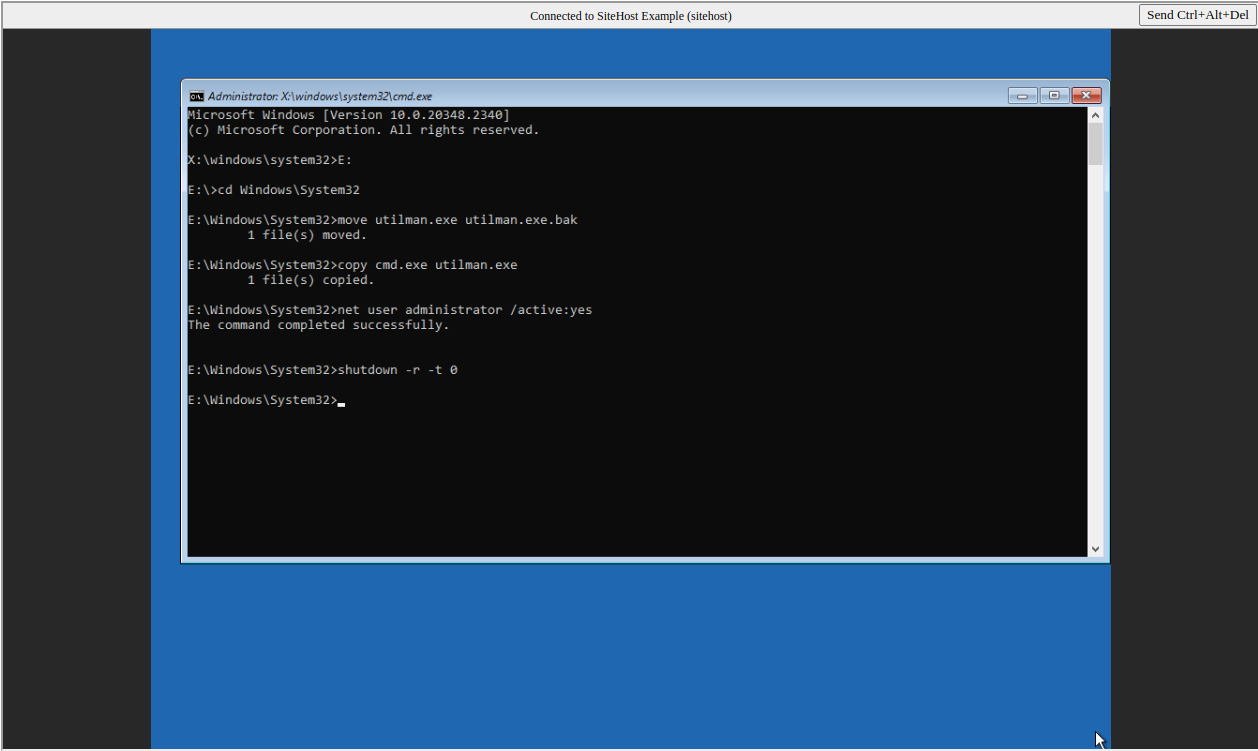
IMAGEM2: Substituindo utilman.exe por cmd.exe por meio do prompt de comando do DVD de instalação.
sethc.exe(teclas adesivas) da mesma maneira. Nesse caso, após a reinicialização, pressione Shiftcinco vezes para acionar o prompt de comando.3. Método Sticky Keys – variante simples
O princípio é idêntico ao Utilman, mas tem como alvo o sethc.exe. Ideal se o ícone de acessibilidade estiver desativado ou se você se sentir confortável com os atalhos do teclado.
- Siga as etapas 1 a 4 do método Utilman, mas substitua os comandos por:
move D:\Windows\System32\sethc.exe D:\Windows\System32\sethc.old
copy D:\Windows\System32\cmd.exe D:\Windows\System32\sethc.exe
- Reinicie e na tela de login, pressione o botão Shifttecla cinco vezes.
- Um prompt de comando é aberto. Use o
usuário líquidocommand as above.
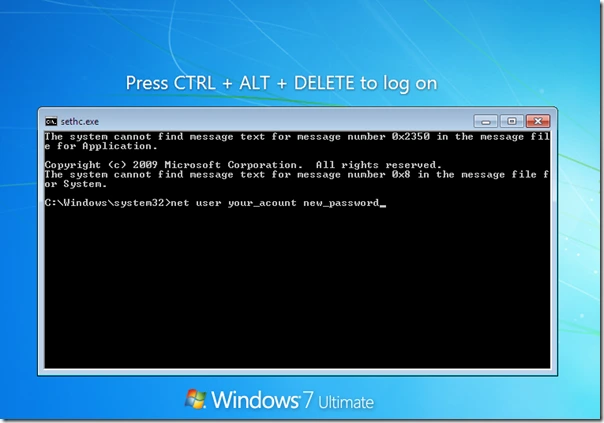
Acione o prompt de comando via 5× Shift após substituir sethc.exe.
4. Use um disco de redefinição de senha (previdente)
Se você teve a precaução de criar um “disco de redefinição de senha” antes de ser bloqueado, este método é o mais simples e oficial. Infelizmente, a maioria dos usuários não faz isso.
- Insira a unidade USB ou disquete (em sistemas antigos) que contém o
userkey.pswfile. - Na tela de login, após digitar a senha errada, clique em “Redefinir senha”.
- Siga o assistente – você pode definir uma nova senha imediatamente.
Para criar este disco antecipadamente (em um PC ao qual você tenha acesso): Painel de controle → Contas de usuário → Crie um disco de redefinição de senha.
Como se proteger contra essas técnicas de hacking?
Embora esses métodos possam salvá-lo, eles também podem ser usados por pessoas mal-intencionadas com acesso físico à sua máquina. Veja como fortalecer a segurança do seu computador:
🔒 Criptografia BitLocker
Habilite o BitLocker (Windows Pro/Enterprise) com um TPM. Mesmo que um hacker substitua o utilman, ele não poderá ler seus dados sem a chave de recuperação.
🔐 Senha BIOS/UEFI
Defina uma senha de administrador no BIOS. Isso evita a inicialização a partir de um USB ou DVD externo.
🛡️ Conta Microsoft com 2FA
Use uma conta da Microsoft com autenticação de dois fatores. A redefinição requer seu telefone.
📁 Desative convidados e limite contas locais
Remova contas locais não utilizadas. Um invasor não pode explorá-los.
🧹 Verifique a integridade dos arquivos do sistema
Use sfc /scannow and DISM periodically to detect any suspicious modifications (like utilman replacement).
📎 Bloqueio físico
Num ambiente profissional, utilize um cabo Kensington ou guarde o computador num cofre.
FAQ: Perguntas frequentes sobre como desbloquear uma senha de computador
Esses métodos funcionam em Windows 11 com uma conta da Microsoft?
Sim, as técnicas Utilman e Sticky Keys também funcionam em Windows 11 para contas locais. Para uma conta da Microsoft, você pode redefinir a senha por meio do prompt de comando (usuário líquidocomando), mas isso desconectará a conta da Microsoft – você perderá alguma sincronização. Pass Revelator lida parcialmente com contas da Microsoft.
Posso usar essas técnicas em um computador de trabalho?
Não, a menos que você seja o administrador do sistema com autorização. Qualquer tentativa não autorizada é ilegal.
E se eu não tiver uma mídia de instalação Windows?
Você pode criar uma unidade USB inicializável com a ferramenta de criação de mídia da Microsoft (em outro PC). Alternativamente, use Linux Live CDs (Ubuntu) para acessar arquivos e substituir o utilman manualmente.
O método Pass Revelator Windows é gratuito?
Pass Revelator Windows oferece um teste gratuito limitado. Para uso completo, é necessária uma licença.
Como recupero meus arquivos se não consigo desbloquear a senha?
Inicialize a partir de uma unidade USB Linux, monte o disco Windows e copie seus dados para uma unidade externa. Então você pode reinstalar Windows. Esta é uma solução de último recurso.
Login bem-sucedido após redefinição de senha.