
बिना पासवर्ड के Windows कंप्यूटर को अनलॉक कैसे करें? (हैकिंग और पुनर्प्राप्ति विधियाँ)
क्या आपका Windows पासवर्ड खो गया है या भूल गया है? क्या आप अपनी कार्य फ़ाइलों या व्यक्तिगत यादों तक नहीं पहुंच सकते? घबड़ाएं नहीं। कई सिद्ध तरीके हैं - सरल ग्राफ़िकल टूल से लेकर साइबर सुरक्षा विशेषज्ञों द्वारा उपयोग की जाने वाली "यूटिलमैन" हैकिंग तकनीक तक। यह मार्गदर्शिका सबसे प्रभावी समाधान प्रस्तुत करती हैकंप्यूटर पासवर्ड अनलॉक करें, चाहे आप Windows 10, 11 या पुराने संस्करण पर हों।
1. पास रेवेलेटर Windows: नो-टेक-कौशल समाधान (अनुशंसित)
पास रेवेलेटर Windows Windows पासवर्ड पुनर्प्राप्ति के लिए विशेष सॉफ़्टवेयर है। मैन्युअल हैकिंग विधियों के विपरीत, यह टूल एक सरल इंटरफ़ेस प्रदान करता है और इसके लिए किसी कमांड लाइन की आवश्यकता नहीं होती है। यह स्थानीय खाता क्रेडेंशियल निकालने या रीसेट करने के लिए Windows कॉन्फ़िगरेशन फ़ाइलों और रजिस्ट्री का विश्लेषण करके काम करता है।
पास रिवेलेटर Windows के साथ चरण-दर-चरण प्रक्रिया:
- आधिकारिक वेबसाइट से टूल डाउनलोड करें: Pass Revelator
- फ़ाइल को USB ड्राइव पर रखें.
- इस USB ड्राइव से लॉक्ड कंप्यूटर को बूट करें।
- पास रेवेलेटर Windows स्वचालित रूप से लोड होता है और कंप्यूटर का पासवर्ड स्वचालित रूप से हटा देता है।
- कंप्यूटर को रीस्टार्ट करें, पासवर्ड हटा दिया जाएगा।
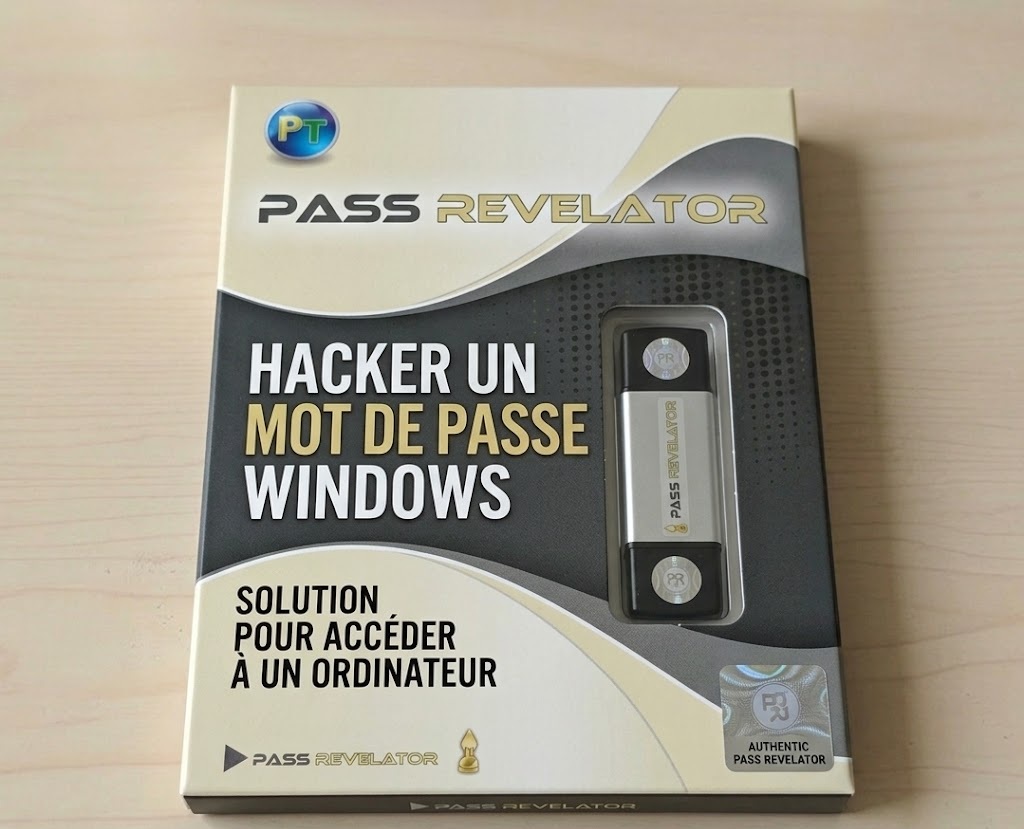
रिवेलेटर Windows USB कुंजी पास करें।
लाभ: किसी हैकिंग ज्ञान की आवश्यकता नहीं, सभी Windows (7 से 11) के साथ संगत, Microsoft खातों का समर्थन करता है।
2. यूटिलमैन विधि: प्रसिद्ध हैकिंग तकनीक
Utilman.exe (यूटिलिटी मैनेजर) एक Windows घटक है जो आपके दबाने पर लॉन्च होता हैWin+Uलॉगिन स्क्रीन पर. पुनर्प्राप्ति डिस्क के माध्यम से इस फ़ाइल को cmd.exe (कमांड प्रॉम्प्ट) से बदलने पर, आपको उच्चतम विशेषाधिकारों के साथ सिस्टम एक्सेस मिलता है, जिससे आप किसी भी पासवर्ड को रीसेट कर सकते हैं। इस तकनीक का व्यापक रूप से तकनीशियनों और एथिकल हैकर्स द्वारा उपयोग किया जाता है।
पूर्वावश्यकताएँ:
- एक Windows इंस्टॉलेशन डिस्क (डीवीडी या यूएसबी) या एक रिकवरी ड्राइव।
- बाहरी मीडिया से बूट करने के लिए BIOS/UEFI तक पहुंच।
विस्तृत चरण:
- संस्थापन मीडिया से बूट करें: Windows USB/DVD डालें, पुनरारंभ करें और बूट कुंजी दबाएं (आपके पीसी के आधार पर F12, Esc, F2)। मीडिया का चयन करें.
- इंस्टॉलेशन स्क्रीन पर, दबाएँShift+F10 कमांड प्रॉम्प्ट खोलने के लिए।
- सिस्टम ड्राइव अक्षर को पहचानें: टाइप करें
diskpartthenlist volume. "सी:" वॉल्यूम का पता लगाएं (अक्सर 100-200 जीबी)। इसके अक्षर पर ध्यान दें (कभी-कभी WinPE वातावरण में D: या E:)। प्रकारexit. - मान लें कि सिस्टम ड्राइव D है: - निष्पादित करें:
move D:\Windows\System32\utilman.exe D:\Windows\System32\utilman.old
copy D:\Windows\System32\cmd.exe D:\Windows\System32\utilman.exe
- कंप्यूटर को सामान्य रूप से पुनरारंभ करें (मीडिया हटाएं)।
- लॉगिन स्क्रीन पर, एक्सेसिबिलिटी आइकन पर क्लिक करें (या दबाएँ)।Win+U). सिस्टम विशेषाधिकारों के साथ एक कमांड प्रॉम्प्ट खुलता है।
- पासवर्ड रीसेट करने के लिए:
नेट उपयोगकर्ता उपयोगकर्ता नाम न्यू पासवर्ड
(ReplaceUsernameलॉक किए गए खाते के नाम के साथ. यदि अज्ञात हो तो टाइप करेंनेट उपयोगकर्ताto list accounts.) - विंडो बंद करें और नए पासवर्ड से लॉग इन करें।
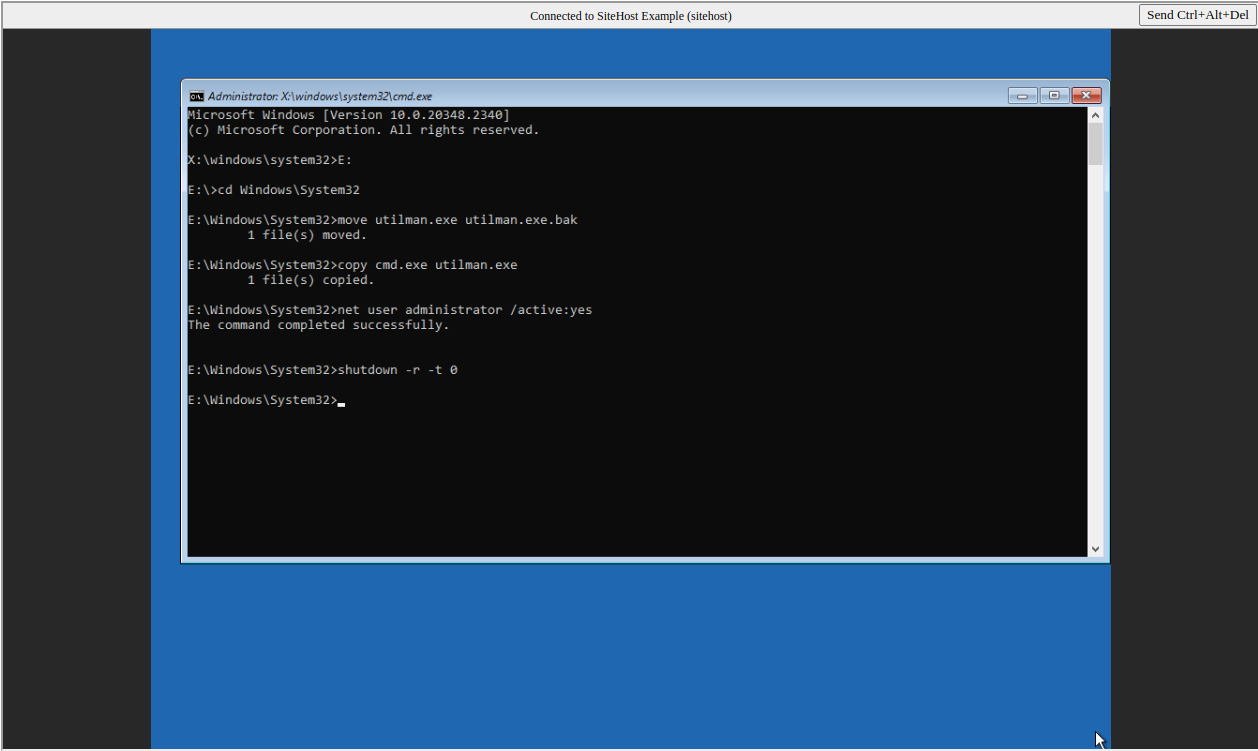
छवि 2: इंस्टॉलेशन डीवीडी कमांड प्रॉम्प्ट के माध्यम से utilman.exe को cmd.exe से बदलना।
sethc.exe(चिपचिपी कुंजियाँ) उसी तरह। उस स्थिति में, रिबूट के बाद दबाएँShiftकमांड प्रॉम्प्ट को ट्रिगर करने के लिए पांच बार।3. स्टिकी कुंजी विधि - सरल संस्करण
सिद्धांत यूटिलमैन के समान है लेकिन sethc.exe को लक्षित करता है। आदर्श यदि एक्सेसिबिलिटी आइकन अक्षम है या यदि आप कीबोर्ड शॉर्टकट के साथ सहज हैं।
- यूटिलमैन विधि के चरण 1 से 4 का पालन करें, लेकिन कमांड को इसके साथ बदलें:
move D:\Windows\System32\sethc.exe D:\Windows\System32\sethc.old
copy D:\Windows\System32\cmd.exe D:\Windows\System32\sethc.exe
- रीबूट करें, और लॉगिन स्क्रीन पर, दबाएँShiftपांच बार कुंजी.
- एक कमांड प्रॉम्प्ट खुलता है. उपयोग
नेट उपयोगकर्ताcommand as above.
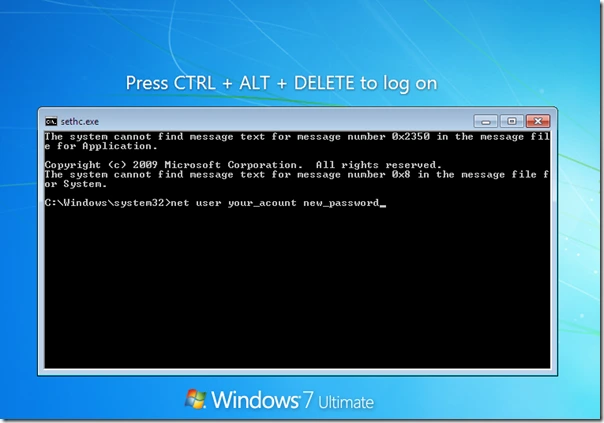
sethc.exe को बदलने के बाद 5× शिफ्ट के माध्यम से कमांड प्रॉम्प्ट को ट्रिगर करें।
4. पासवर्ड रीसेट डिस्क का उपयोग करें (दूरदर्शितापूर्ण)
यदि आपके पास लॉक आउट होने से पहले "पासवर्ड रीसेट डिस्क" बनाने की दूरदर्शिता थी, तो यह विधि सबसे सरल और आधिकारिक है। दुर्भाग्य से, अधिकांश उपयोगकर्ता ऐसा नहीं करते हैं।
- युक्त USB ड्राइव या फ़्लॉपी डिस्क (पुराने सिस्टम पर) डालें
userkey.pswfile. - लॉगिन स्क्रीन पर, गलत पासवर्ड के बाद, "पासवर्ड रीसेट करें" पर क्लिक करें।
- विज़ार्ड का पालन करें - आप तुरंत नया पासवर्ड सेट कर सकते हैं।
इस डिस्क को पहले से बनाने के लिए (उस पीसी पर जिस तक आपकी पहुंच है): नियंत्रण कक्ष → उपयोगकर्ता खाते → एक पासवर्ड रीसेट डिस्क बनाएं।
इन हैकिंग तकनीकों से खुद को कैसे बचाएं?
हालाँकि ये विधियाँ आपको बचा सकती हैं, लेकिन इनका उपयोग आपकी मशीन तक भौतिक पहुँच रखने वाले दुर्भावनापूर्ण लोगों द्वारा भी किया जा सकता है। यहां बताया गया है कि अपने कंप्यूटर की सुरक्षा कैसे मजबूत करें:
🔒 बिटलॉकर एन्क्रिप्शन
टीपीएम के साथ BitLocker (Windows Pro/Enterprise) सक्षम करें। भले ही कोई हैकर यूटिलमैन की जगह ले ले, वे पुनर्प्राप्ति कुंजी के बिना आपका डेटा नहीं पढ़ सकते हैं।
🔐 BIOS/UEFI पासवर्ड
BIOS में व्यवस्थापक पासवर्ड सेट करें. यह बाहरी USB या DVD से बूटिंग को रोकता है।
🛡️ 2FA वाला Microsoft खाता
दो-कारक प्रमाणीकरण के साथ युग्मित Microsoft खाते का उपयोग करें। फिर रीसेट करने के लिए आपके फ़ोन की आवश्यकता होती है।
📁 अतिथि को अक्षम करें और स्थानीय खातों को सीमित करें
अप्रयुक्त स्थानीय खाते हटाएँ. कोई हमलावर उनका शोषण नहीं कर सकता.
🧹 सिस्टम फ़ाइल अखंडता सत्यापित करें
Use sfc /scannow and DISM periodically to detect any suspicious modifications (like utilman replacement).
📎 फिजिकल लॉकिंग
पेशेवर माहौल में, केंसिंग्टन केबल का उपयोग करें या कंप्यूटर को तिजोरी में रखें।
FAQ: कंप्यूटर पासवर्ड अनलॉक करने के बारे में अक्सर पूछे जाने वाले प्रश्न
क्या ये विधियाँ Microsoft खाते के साथ Windows 11 पर काम करती हैं?
हाँ, यूटिलमैन और स्टिकी कीज़ तकनीकें स्थानीय खातों के लिए Windows 11 पर भी काम करती हैं। Microsoft खाते के लिए, आप कमांड प्रॉम्प्ट के माध्यम से पासवर्ड रीसेट कर सकते हैं (नेट उपयोगकर्ताकमांड) लेकिन यह Microsoft खाते को डिस्कनेक्ट कर देगा - आप कुछ सिंक खो देंगे। पास रेवेलेटर आंशिक रूप से Microsoft खातों को संभालता है।
क्या मैं इन तकनीकों का उपयोग कार्य कंप्यूटर पर कर सकता हूँ?
नहीं, जब तक कि आप प्राधिकरण के साथ सिस्टम प्रशासक न हों। कोई भी अनधिकृत प्रयास अवैध है.
यदि मेरे पास Windows इंस्टालेशन मीडिया नहीं है तो क्या होगा?
आप माइक्रोसॉफ्ट के मीडिया क्रिएशन टूल (दूसरे पीसी पर) के साथ बूट करने योग्य यूएसबी ड्राइव बना सकते हैं। वैकल्पिक रूप से, फ़ाइलों तक पहुंचने और यूटिलमैन को मैन्युअल रूप से बदलने के लिए लिनक्स लाइव सीडी (उबंटू) का उपयोग करें।
क्या पास रिवेलेटर Windows विधि निःशुल्क है?
पास रेवेलेटर Windows एक सीमित निःशुल्क परीक्षण प्रदान करता है। पूर्ण उपयोग के लिए लाइसेंस की आवश्यकता होती है।
यदि मैं पासवर्ड अनलॉक नहीं कर पा रहा हूँ तो मैं अपनी फ़ाइलें कैसे पुनर्प्राप्त कर सकता हूँ?
Linux USB ड्राइव से बूट करें, Windows डिस्क को माउंट करें और अपने डेटा को बाहरी ड्राइव पर कॉपी करें। फिर आप Windows को पुनः इंस्टॉल कर सकते हैं। यह अंतिम उपाय है.
पासवर्ड रीसेट के बाद सफल लॉगिन.