
Hoe ontgrendel ik een Windows computer zonder wachtwoord? (hack- en herstelmethoden)
Bent u uw Windows-wachtwoord kwijt of vergeten? Heeft u geen toegang tot uw werkbestanden of persoonlijke herinneringen? Geen paniek. Er zijn verschillende beproefde methoden - van eenvoudige grafische hulpmiddelen tot de Utilman-hacktechniek die wordt gebruikt door cyberbeveiligingsexperts. Deze gids presenteert de meest effectieve oplossingen voor ontgrendel een computerwachtwoord, of u nu Windows 10, 11 of oudere versies gebruikt.
1. Pass Revelator Windows: de oplossing zonder technische vaardigheden (aanbevolen)
Pass Revelator Windows is gespecialiseerde software voor Windows wachtwoordherstel. In tegenstelling tot handmatige hackmethoden biedt deze tool een eenvoudige interface en zijn er geen opdrachtregels nodig. Het werkt door het analyseren van Windows-configuratiebestanden en het register om lokale accountreferenties te extraheren of opnieuw in te stellen.
Stap-voor-stap procedure met Pass Revelator Windows:
- Download de tool van de officiële website: https://passwordrevelator.net/nl/windows-account-ontgrendelen-zonder-wachtwoord
- Zet het bestand op een USB-stick.
- Start de vergrendelde computer op vanaf dit USB-station.
- Pass Revelator Windows wordt automatisch geladen en automatisch het wachtwoord van de computer.
- Start de computer opnieuw op, het wachtwoord wordt verwijderd.
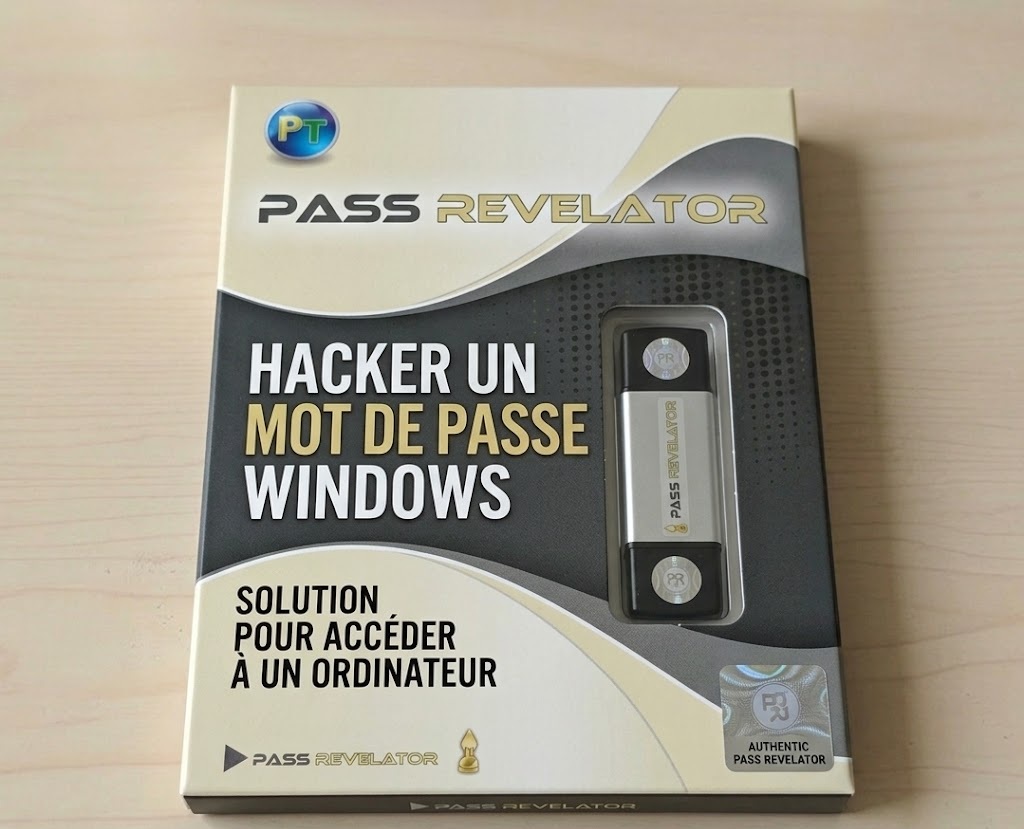
Pass Revelator Windows USB-sleutel.
Advantages: geen hackkennis vereist, compatibel met alle Windows (7 tot 11), ondersteunt Microsoft-accounts.
2. Utilman-methode: de beroemde hacktechniek
Utilman.exe (Utility Manager) is een Windows-component die wordt gestart wanneer u op drukt Win+Uop het inlogscherm. Door dit bestand te vervangen door cmd.exe (opdrachtprompt) via een herstelschijf, krijgt u SYSTEEMtoegang met de hoogste rechten, waardoor u elk wachtwoord opnieuw kunt instellen. Deze techniek wordt veel gebruikt door technici en ethische hackers.
Vereisten:
- Een Windows installatieschijf (dvd of USB) of een herstelschijf.
- Toegang tot BIOS/UEFI om op te starten vanaf externe media.
Gedetailleerde stappen:
- Start op vanaf de installatiemedia: Plaats de Windows USB/DVD, start opnieuw op en druk op de opstarttoets (F12, Esc, F2, afhankelijk van uw pc). Selecteer de media.
- Op het installatiescherm drukt u op Shift+F10 om een opdrachtprompt te openen.
- Identify the system drive letter: type
diskpartthenlist volume. Zoek het "C:"-volume (vaak 100-200 GB). Let op de letter ervan (soms D: of E: in de WinPE-omgeving). Typeexit. - Stel dat het systeemstation D is: voer uit:
move D:\Windows\System32\utilman.exe D:\Windows\System32\utilman.old
copy D:\Windows\System32\cmd.exe D:\Windows\System32\utilman.exe
- Start de computer opnieuw normaal op (verwijder de media).
- Klik in het inlogscherm op het toegankelijkheidspictogram (of druk op Win+U). Er wordt een opdrachtprompt geopend met SYSTEEM-rechten.
- Om het wachtwoord opnieuw in te stellen:
net user Gebruikersnaam NieuwWachtwoord
(ReplaceUsernamemet de vergrendelde accountnaam. Indien onbekend, typnetto gebruikerto list accounts.) - Sluit het venster en log in met het nieuwe wachtwoord.
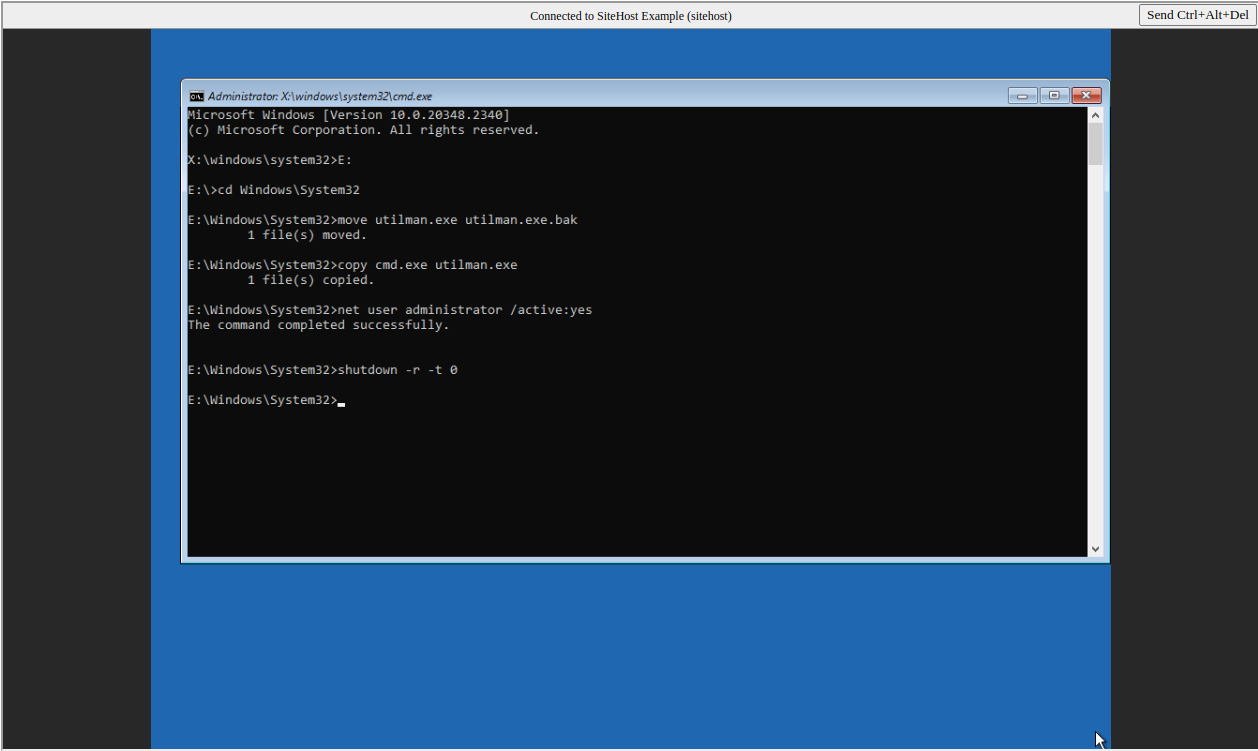
AFBEELDING2: Utilman.exe vervangen door cmd.exe via de opdrachtprompt van de installatie-dvd.
sethc.exe(Sticky Keys) op dezelfde manier. In dat geval drukt u na het opnieuw opstarten op Shiftvijf keer om de opdrachtprompt te activeren.3. Sticky Keys-methode - eenvoudige variant
Het principe is identiek aan Utilman, maar richt zich op sethc.exe. Ideaal als het toegankelijkheidspictogram is uitgeschakeld of als u vertrouwd bent met sneltoetsen.
- Volg stap 1 tot en met 4 van de Utilman-methode, maar vervang de opdrachten door:
move D:\Windows\System32\sethc.exe D:\Windows\System32\sethc.old
copy D:\Windows\System32\cmd.exe D:\Windows\System32\sethc.exe
- Start opnieuw op en druk in het inlogscherm op de Shifttoets vijf keer.
- Er wordt een opdrachtprompt geopend. Gebruik de
netto gebruikercommand as above.
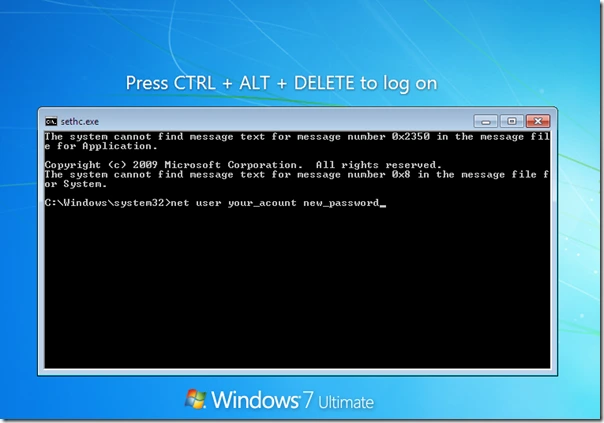
Activeer de opdrachtprompt via 5 Shift na het vervangen van sethc.exe.
4. Gebruik een wachtwoordhersteldiskette (vooruitziend)
Als u de vooruitziende blik had om een "wachtwoordherstelschijf" te maken voordat u werd buitengesloten, is deze methode de eenvoudigste en officieelste. Helaas doen de meeste gebruikers dit niet.
- Plaats het USB-station of de diskette (op oude systemen) met de
userkey.pswfile. - In het inlogscherm klikt u na een verkeerd wachtwoord op "Wachtwoord opnieuw instellen".
- Volg de wizard - u kunt direct een nieuw wachtwoord instellen.
Om deze schijf vooraf aan te maken (op een pc waartoe u toegang hebt): Configuratiescherm ? Gebruikersaccounts ? Maak een wachtwoordhersteldiskette.
Hoe bescherm je jezelf tegen deze hacktechnieken?
Hoewel deze methoden u kunnen rood maken, kunnen ze ook worden gebruikt door kwaadwillende mensen met beperkte toegang tot uw machine. Hier ziet u hoe u de beveiliging van uw computer kunt versterken:
🔒 BitLocker-codering
Schakel BitLocker (Windows Pro/Enterprise) in met een TPM. Zelfs als een hacker utilman vervangt, kunnen ze uw gegevens niet lezen zonder de herstelsleutel.
🔐 BIOS/UEFI-wachtwoord
Stel een beheerderswachtwoord in het BIOS in. Dit voorkomt opstarten vanaf een externe USB of DVD.
🛡️ Microsoft-account met 2FA
Gebruik een Microsoft-account in combinatie met tweefactorauthenticatie. Voor het resetten is dan uw telefoon vereist.
📁 Schakel gast uit en beperk lokale accounts
Verwijder ongebruikte lokale accounts. Een aanvaller kan ze niet misbruiken.
🧹 Controleer de integriteit van het systeembestand
Use sfc /scannow and DISM periodically to detect any suspicious modifications (like utilman replacement).
📎 Fysieke vergrendeling
Gebruik in een professionele omgeving een Kensington-kabel of berg de computer op in een kluis.
FAQ: Veelgestelde vragen over het ontgrendelen van een computerwachtwoord
Werken met deze methoden op Windows 11 met een Microsoft-account?
Ja, de technieken van Utilman en Sticky Keys werken ook op Windows 11 voor lokale accounts. Voor een Microsoft-account kunt u het wachtwoord opnieuw instellen via de opdrachtprompt (netto gebruikercommando) maar hierdoor wordt de verbinding met het Microsoft-account verbroken - je verliest een deel van de synchronisatie. Pass Revelator verwerkt gedeeltelijk Microsoft-accounts.
Kan ik deze technieken op een werkcomputer gebruiken?
Nee, tenzij u de systeembeheerder bent met autorisatie. Elke ongeoorloofde poging is illegaal.
Wat moet ik doen als ik geen Windows installatiemedium heb?
U kunt een opstartbaar USB-station maken met de Media Creation Tool van Microsoft (op een andere pc). U kunt ook Linux Live CD's (Ubuntu) gebruiken om toegang te krijgen tot bestanden en utilman handmatig te vervangen.
Is de Pass Revelator Windows-methode gratis?
Pass Revelator Windows biedt een beperkte gratis proefperiode. Voor volledig gebruik is een licentie vereist.
Hoe herstel ik mijn bestanden als ik het wachtwoord niet kan ontgrendelen?
Start op vanaf een Linux USB-drive, mount de Windows-schijf en kopieer uw gegevens naar een externe schijf. Vervolgens kunt u Windows opnieuw installeren. Dit is een laatste redmiddel.
Succesvol inloggen na het opnieuw instellen van het wachtwoord.