
如何在没有密码的情况下解锁Windows计算机? (黑客攻击和恢复方法)
丢失或忘记您的 Windows 密码?无法访问您的工作文件或个人记忆?不要恐慌。有几种行之有效的方法——从简单的图形工具到网络安全专家使用的“Utilman”黑客技术。本指南提供了最有效的解决方案解锁计算机密码,无论您使用的是 Windows 10、11 还是更早的版本。
1. 通过 Revelator Windows:无技术技能的解决方案(推荐)
Pass Revelator Windows 是专门用于 Windows 密码恢复的软件。与手动黑客方法不同,该工具提供简单的界面并且不需要命令行。它通过分析 Windows 配置文件和注册表来提取或重置本地帐户凭据。
使用 Pass Revelator Windows 的分步过程:
- 从官网下载该工具: Pass Revelator
- 将文件放入 USB 驱动器上。
- 从该 USB 驱动器启动锁定的计算机。
- Pass Revelator Windows 自动加载并自动删除计算机的密码。
- 重新启动计算机,密码将被删除。
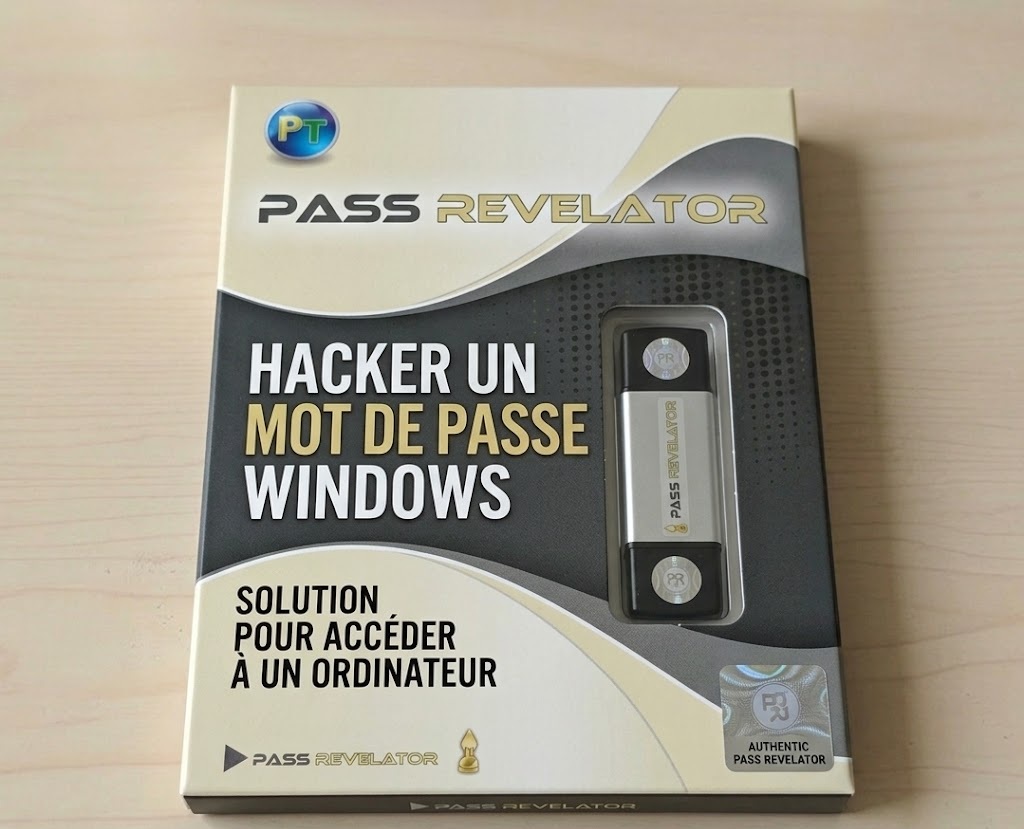
通过 Revelator Windows USB 密钥。
优点: 无需黑客知识,兼容所有 Windows(7 至 11),支持 Microsoft 帐户。
2.Utilman方法:著名的黑客技术
Utilman.exe(实用程序管理器)是一个 Windows 组件,当您按Win+U在登录屏幕上。通过恢复磁盘用 cmd.exe(命令提示符)替换此文件,您将获得具有最高权限的系统访问权限,从而允许您重置任何密码。这种技术被技术人员和道德黑客广泛使用。
先决条件:
- Windows 安装磁盘(DVD 或 USB)或恢复驱动器。
- 访问 BIOS/UEFI 以从外部介质启动。
详细步骤:
- 从安装介质启动:插入 Windows USB/DVD,重新启动并按启动键(F12、Esc、F2,具体取决于您的 PC)。选择媒体。
- 在安装屏幕上,按Shift+F10以打开命令提示符。
- 识别系统驱动器盘符:键入
diskpartthenlist volume。找到“C:”卷(通常为 100-200 GB)。请注意其字母(在 WinPE 环境中有时为 D: 或 E:)。类型exit. - 假设系统盘为D: – 执行:
move D:\Windows\System32\utilman.exe D:\Windows\System32\utilman.old
copy D:\Windows\System32\cmd.exe D:\Windows\System32\utilman.exe
- 正常重新启动计算机(取出介质)。
- 在登录屏幕上,单击辅助功能图标(或按Win+U)。将使用系统权限打开命令提示符。
- 重置密码:
net user 用户名 新密码
(ReplaceUsername与锁定的帐户名。如果未知,请输入网络用户to list accounts.) - 关闭窗口并使用新密码登录。
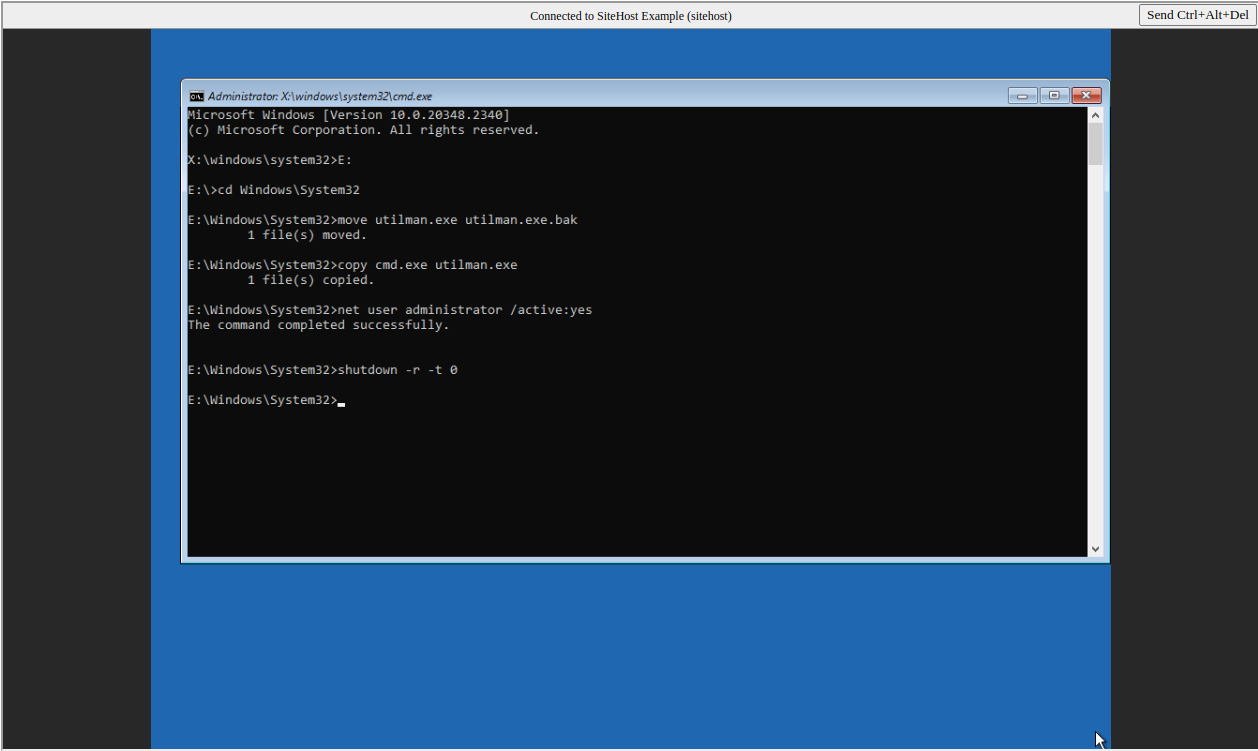
IMAGE2:通过安装 DVD 命令提示符将 utilman.exe 替换为 cmd.exe。
sethc.exe(粘滞键)同样的方法。在这种情况下,重新启动后,按Shift五次以触发命令提示符。3. 粘滞键方法 – 简单变体
其原理与 Utilman 相同,但目标是 sethc.exe。如果辅助功能图标被禁用或者您对键盘快捷键感到满意,那么这是理想的选择。
- 按照 Utilman 方法的步骤 1 到 4 进行操作,但将命令替换为:
move D:\Windows\System32\sethc.exe D:\Windows\System32\sethc.old
copy D:\Windows\System32\cmd.exe D:\Windows\System32\sethc.exe
- 重新启动,然后在登录屏幕上按Shift键五次。
- 将打开命令提示符。使用
网络用户command as above.
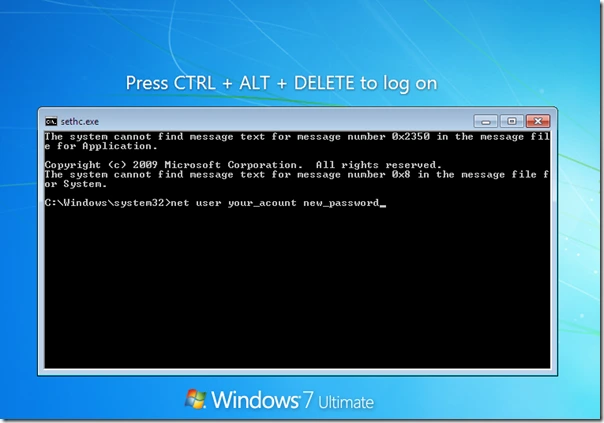
替换sethc.exe后通过5×Shift触发命令提示符。
4.使用密码重设盘(有预见性)
如果你有先见之明,在被锁之前创建一个“密码重设盘”,这个方法是最简单、最官方的。不幸的是,大多数用户不这样做。
- 插入包含以下内容的 USB 驱动器或软盘(在旧系统上)
userkey.pswfile. - 在登录屏幕上,密码错误后,单击“重置密码”。
- 按照向导操作 – 您可以立即设置新密码。
要提前创建此磁盘(在您有权访问的 PC 上):控制面板 → 用户帐户 → 创建密码重置磁盘。
如何保护自己免受这些黑客技术的侵害?
虽然这些方法可以拯救您,但它们也可能被对您的计算机进行物理访问的恶意人员使用。以下是加强计算机安全的方法:
🔒 BitLocker 加密
使用 TPM 启用 BitLocker (Windows Pro/Enterprise)。即使黑客替换了 utilman,如果没有恢复密钥,他们也无法读取您的数据。
🔐BIOS/UEFI 密码
在 BIOS 中设置管理员密码。这可以防止从外部 USB 或 DVD 启动。
🛡️ 具有 2FA 的 Microsoft 帐户
使用 Microsoft 帐户和双因素身份验证。然后重置需要您的手机。
📁 禁用访客并限制本地帐户
删除未使用的本地帐户。攻击者无法利用它们。
🧹 验证系统文件完整性
Use sfc /scannow and DISM periodically to detect any suspicious modifications (like utilman replacement).
📎 物理锁定
在专业环境中,请使用 Kensington 电缆或将计算机存放在保险箱中。
FAQ:有关解锁计算机密码的常见问题
这些方法适用于使用 Microsoft 帐户的 Windows 11 吗?
是的,Utilman 和粘滞键技术也适用于本地帐户的 Windows 11。对于 Microsoft 帐户,您可以通过命令提示符重置密码(网络用户命令),但这会断开 Microsoft 帐户的连接 – 您将失去一些同步。 Pass Revelator 部分处理 Microsoft 帐户。
我可以在工作计算机上使用这些技术吗?
不可以,除非您是有授权的系统管理员。任何未经授权的尝试都是非法的。
如果我没有 Windows 安装介质怎么办?
您可以使用 Microsoft 的媒体创建工具(在另一台 PC 上)创建可启动 USB 驱动器。或者,使用 Linux Live CD (Ubuntu) 访问文件并手动替换 utilman。
Pass Revelator Windows 方法是免费的吗?
Pass Revelator Windows 提供有限的免费试用。要完全使用,需要许可证。
如果无法解锁密码,如何恢复我的文件?
从 Linux USB 驱动器启动,安装 Windows 磁盘并将数据复制到外部驱动器。然后您可以重新安装Windows。这是最后的解决方案。
重置密码后登录成功。