
كيفية فتح جهاز كمبيوتر Windows بدون كلمة مرور؟ (طرق الاختراق والاسترداد)
هل فقدت أو نسيت كلمة المرور Windows الخاصة بك؟ لا تستطيع الوصول إلى ملفات عملك أو ذكرياتك الشخصية؟ لا تُصب بالذعر. هناك عدة طرق مجربة – بدءًا من الأدوات الرسومية البسيطة وحتى تقنية القرصنة "Utilman" التي يستخدمها خبراء الأمن السيبراني. يقدم هذا الدليل الحلول الأكثر فعالية لفتح كلمة مرور الكمبيوتر ، سواء كنت تستخدم الإصدار Windows 10 أو 11 أو الإصدارات الأقدم.
1. Pass Revelator Windows: الحل الذي لا يتطلب مهارات تقنية (مستحسن)
Pass Revelator Windows هو برنامج متخصص لاستعادة كلمة المرور Windows. على عكس طرق القرصنة اليدوية، توفر هذه الأداة واجهة بسيطة ولا تتطلب أي أسطر أوامر. وهو يعمل عن طريق تحليل ملفات التكوين Windows والتسجيل لاستخراج بيانات اعتماد الحساب المحلي أو إعادة تعيينها.
إجراء خطوة بخطوة مع Pass Revelator Windows:
- تحميل الأداة من الموقع الرسمي: Pass Revelator
- ضع الملف على محرك أقراص USB.
- قم بتشغيل الكمبيوتر المقفل من محرك أقراص USB هذا.
- يتم تحميل Pass Revelator Windows تلقائيًا ويزيل كلمة مرور الكمبيوتر تلقائيًا.
- أعد تشغيل الكمبيوتر، ستتم إزالة كلمة المرور.
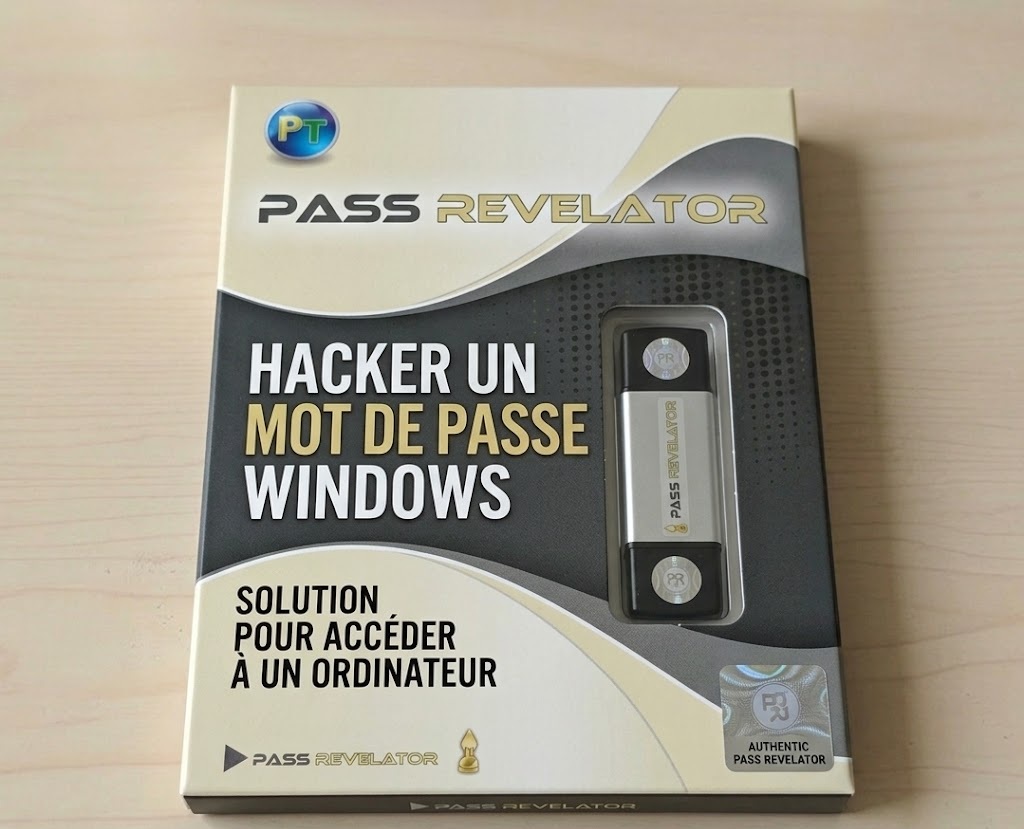
قم بتمرير Revelator Windows مفتاح USB.
Advantages: لا يلزم معرفة القرصنة، متوافق مع جميع Windows (7 إلى 11)، ويدعم حسابات Microsoft.
2. طريقة أوتيلمان: تقنية القرصنة الشهيرة
Utilman.exe (إدارة الأدوات المساعدة) هو مكون Windows يتم تشغيله عند الضغطWin+Uفي شاشة تسجيل الدخول. من خلال استبدال هذا الملف بـ cmd.exe (موجه الأوامر) عبر قرص الاسترداد، يمكنك الوصول إلى النظام بأعلى الامتيازات، مما يسمح لك بإعادة تعيين أي كلمة مرور. يتم استخدام هذه التقنية على نطاق واسع من قبل الفنيين والمتسللين الأخلاقيين.
المتطلبات الأساسية:
- قرص التثبيت Windows (DVD أو USB) أو محرك أقراص الاسترداد.
- الوصول إلى BIOS/UEFI للتمهيد من الوسائط الخارجية.
الخطوات التفصيلية:
- التمهيد من وسائط التثبيت: أدخل Windows USB/DVD، وأعد التشغيل واضغط على مفتاح التمهيد (F12، Esc، F2 حسب جهاز الكمبيوتر الخاص بك). حدد الوسائط.
- في شاشة التثبيت، اضغط علىShift+F10 لفتح موجه أوامر.
- تحديد حرف محرك أقراص النظام: النوع
diskpartthenlist volume. حدد موقع المجلد "C:" (غالبًا 100-200 جيجابايت). لاحظ حرفه (أحيانًا D: أو E: في بيئة WinPE). يكتبexit. - افترض أن محرك أقراص النظام هو D: - تنفيذ:
move D:\Windows\System32\utilman.exe D:\Windows\System32\utilman.old
copy D:\Windows\System32\cmd.exe D:\Windows\System32\utilman.exe
- أعد تشغيل الكمبيوتر بشكل طبيعي (أزل الوسائط).
- في شاشة تسجيل الدخول، انقر فوق رمز إمكانية الوصول (أو اضغط علىWin+U). يتم فتح موجه الأوامر بامتيازات النظام.
- لإعادة تعيين كلمة المرور:
صافي المستخدم اسم المستخدم كلمة المرور الجديدة
(ReplaceUsernameمع اسم الحساب المقفل. إذا كان غير معروف، اكتبمستخدم صافيto list accounts.) - أغلق النافذة وقم بتسجيل الدخول باستخدام كلمة المرور الجديدة.
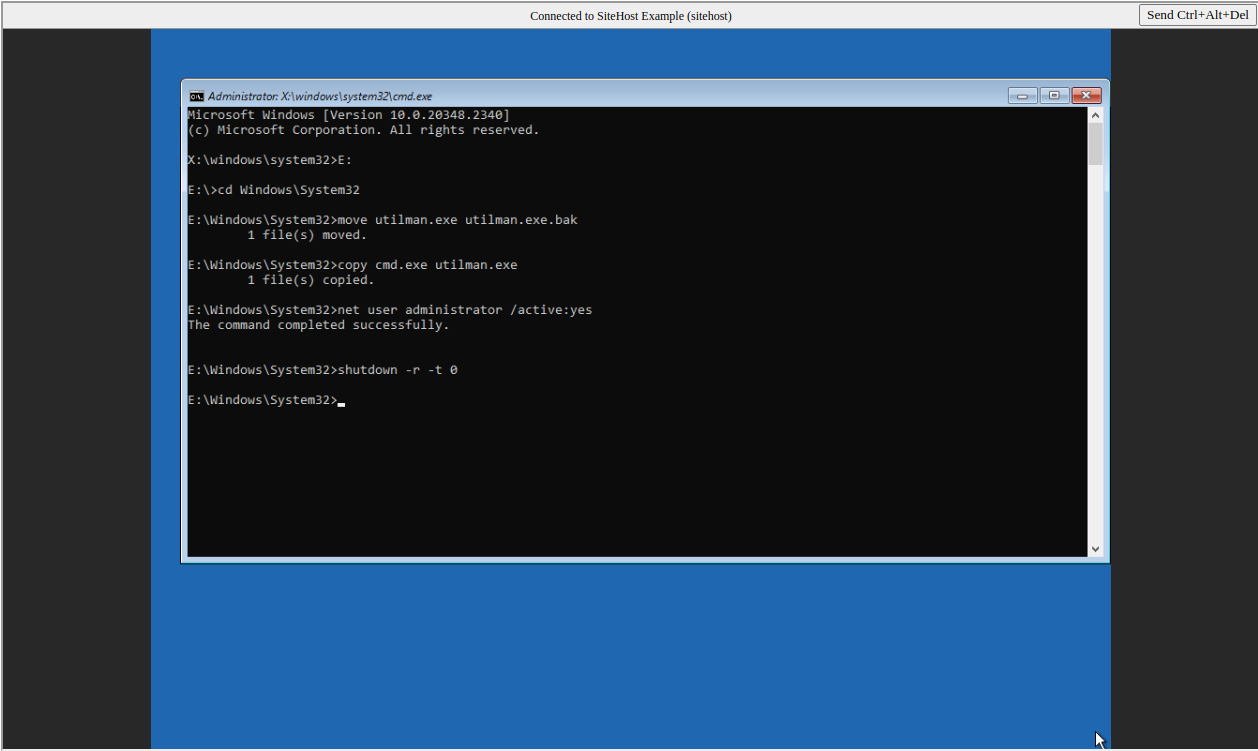
IMAGE2: استبدال utilman.exe بـ cmd.exe عبر موجه أوامر DVD الخاص بالتثبيت.
sethc.exe(مفاتيح مثبتة) بنفس الطريقة. في هذه الحالة، بعد إعادة التشغيل، اضغط علىShiftخمس مرات لتشغيل موجه الأوامر.3. طريقة المفاتيح الثابتة – متغير بسيط
المبدأ مطابق لـ Utilman ولكنه يستهدف sethc.exe. مثالي إذا تم تعطيل رمز إمكانية الوصول أو إذا كنت مرتاحًا لاستخدام اختصارات لوحة المفاتيح.
- اتبع الخطوات من 1 إلى 4 من طريقة Utilman، لكن استبدل الأوامر بما يلي:
move D:\Windows\System32\sethc.exe D:\Windows\System32\sethc.old
copy D:\Windows\System32\cmd.exe D:\Windows\System32\sethc.exe
- أعد التشغيل، وفي شاشة تسجيل الدخول، اضغط علىShiftالمفتاح خمس مرات.
- يتم فتح موجه الأوامر. استخدم
مستخدم صافيcommand as above.
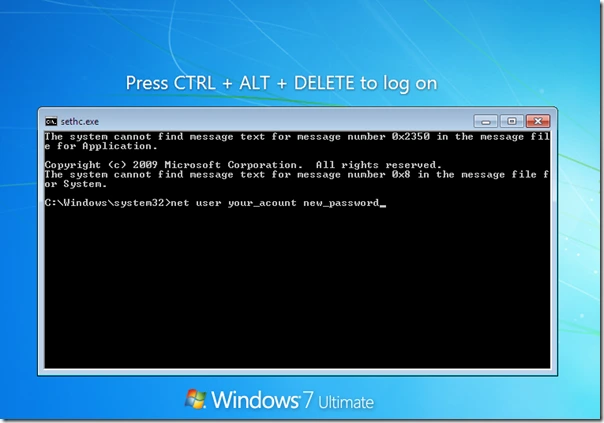
قم بتشغيل موجه الأوامر عبر 5 × Shift بعد استبدال sethc.exe.
4. استخدم قرص إعادة تعيين كلمة المرور (البصيرة)
إذا كانت لديك البصيرة لإنشاء "قرص إعادة تعيين كلمة المرور" قبل أن يتم قفلك، فهذه الطريقة هي الأبسط والأكثر رسمية. ولسوء الحظ، فإن معظم المستخدمين لا يفعلون ذلك.
- أدخل محرك أقراص USB أو القرص المرن (في الأنظمة القديمة) الذي يحتوي على الملف
userkey.pswfile. - في شاشة تسجيل الدخول، بعد كلمة مرور خاطئة، انقر فوق "إعادة تعيين كلمة المرور".
- اتبع المعالج - يمكنك تعيين كلمة مرور جديدة على الفور.
لإنشاء هذا القرص مسبقًا (على جهاز كمبيوتر يمكنك الوصول إليه): لوحة التحكم ← حسابات المستخدمين ← إنشاء قرص إعادة تعيين كلمة المرور.
كيف تحمي نفسك من تقنيات القرصنة هذه؟
على الرغم من أن هذه الأساليب يمكن أن تنقذك، إلا أنه يمكن استخدامها أيضًا من قبل أشخاص ضارين لديهم إمكانية الوصول الفعلي إلى جهازك. فيما يلي كيفية تعزيز أمان جهاز الكمبيوتر الخاص بك:
🔒 تشفير BitLocker
قم بتمكين BitLocker (Windows Pro/Enterprise) باستخدام TPM. حتى لو قام أحد المتسللين باستبدال utilman، فلن يتمكن من قراءة بياناتك بدون مفتاح الاسترداد.
🔐 كلمة مرور BIOS/UEFI
قم بتعيين كلمة مرور المسؤول في BIOS. وهذا يمنع التشغيل من USB خارجي أو قرص DVD.
🛡️ حساب مايكروسوفت مع 2FA
استخدم حساب Microsoft مقترنًا بالمصادقة الثنائية. إعادة الضبط تتطلب هاتفك.
📁 تعطيل الضيف والحد من الحسابات المحلية
إزالة الحسابات المحلية غير المستخدمة. ولا يمكن للمهاجم استغلالها.
🧹 التحقق من سلامة ملفات النظام
Use sfc /scannow and DISM periodically to detect any suspicious modifications (like utilman replacement).
📎 القفل الجسدي
في بيئة احترافية، استخدم كابل Kensington أو قم بتخزين الكمبيوتر في خزنة.
الأسئلة المتداولة: الأسئلة المتداولة حول فتح كلمة مرور الكمبيوتر
هل تعمل هذه الطرق على Windows 11 باستخدام حساب Microsoft؟
نعم، تعمل تقنيات Utilman وSticky Keys أيضًا على Windows 11 للحسابات المحلية. بالنسبة لحساب Microsoft، يمكنك إعادة تعيين كلمة المرور عبر موجه الأوامر (مستخدم صافيالأمر) ولكن هذا سيؤدي إلى قطع اتصال حساب Microsoft - ستفقد بعض المزامنة. يتعامل Pass Revelator جزئيًا مع حسابات Microsoft.
هل يمكنني استخدام هذه التقنيات على كمبيوتر العمل؟
لا، إلا إذا كنت مسؤول النظام مع التفويض. أي محاولة غير مصرح بها تعتبر غير قانونية.
ماذا لو لم يكن لدي وسائط التثبيت Windows؟
يمكنك إنشاء محرك أقراص USB قابل للتمهيد باستخدام أداة إنشاء الوسائط من Microsoft (على جهاز كمبيوتر آخر). وبدلاً من ذلك، استخدم أقراص Linux Live المضغوطة (Ubuntu) للوصول إلى الملفات واستبدال utilman يدويًا.
هل طريقة Pass Revelator Windows مجانية؟
يقدم Pass Revelator Windows نسخة تجريبية مجانية محدودة. للاستخدام الكامل، مطلوب ترخيص.
كيف يمكنني استعادة ملفاتي إذا لم أتمكن من فتح كلمة المرور؟
قم بالتمهيد من محرك أقراص Linux USB، ثم قم بتثبيت القرص Windows وانسخ بياناتك إلى محرك أقراص خارجي. ثم يمكنك إعادة تثبيت Windows. وهذا هو الحل الأخير.
تم تسجيل الدخول بنجاح بعد إعادة تعيين كلمة المرور.