
Как разблокировать компьютер Windows без пароля? (методы взлома и восстановления)
Потеряли или забыли свой пароль Windows? Не можете получить доступ к своим рабочим файлам или личным воспоминаниям? Не паникуйте. Существует несколько проверенных методов — от простых графических инструментов до техники взлома «Утильман», используемой специалистами по кибербезопасности. В этом руководстве представлены наиболее эффективные решенияразблокировать пароль компьютера, используете ли вы Windows 10, 11 или более ранние версии.
1. Пройдите Revelator Windows: решение, не требующее технических навыков (рекомендуется).
Pass Revelator Windows — специализированное программное обеспечение для восстановления пароля Windows. В отличие от ручных методов взлома, этот инструмент предлагает простой интерфейс и не требует командной строки. Он работает путем анализа файлов конфигурации Windows и реестра для извлечения или сброса учетных данных локальной учетной записи.
Пошаговая процедура с Pass Revelator Windows:
- Загрузите инструмент с официального сайта: Pass Revelator
- Поместите файл на USB-накопитель.
- Загрузите заблокированный компьютер с этого USB-накопителя.
- Pass Revelator Windows загружается автоматически и автоматически удаляет пароль компьютера.
- Перезагрузите компьютер, пароль будет удален.
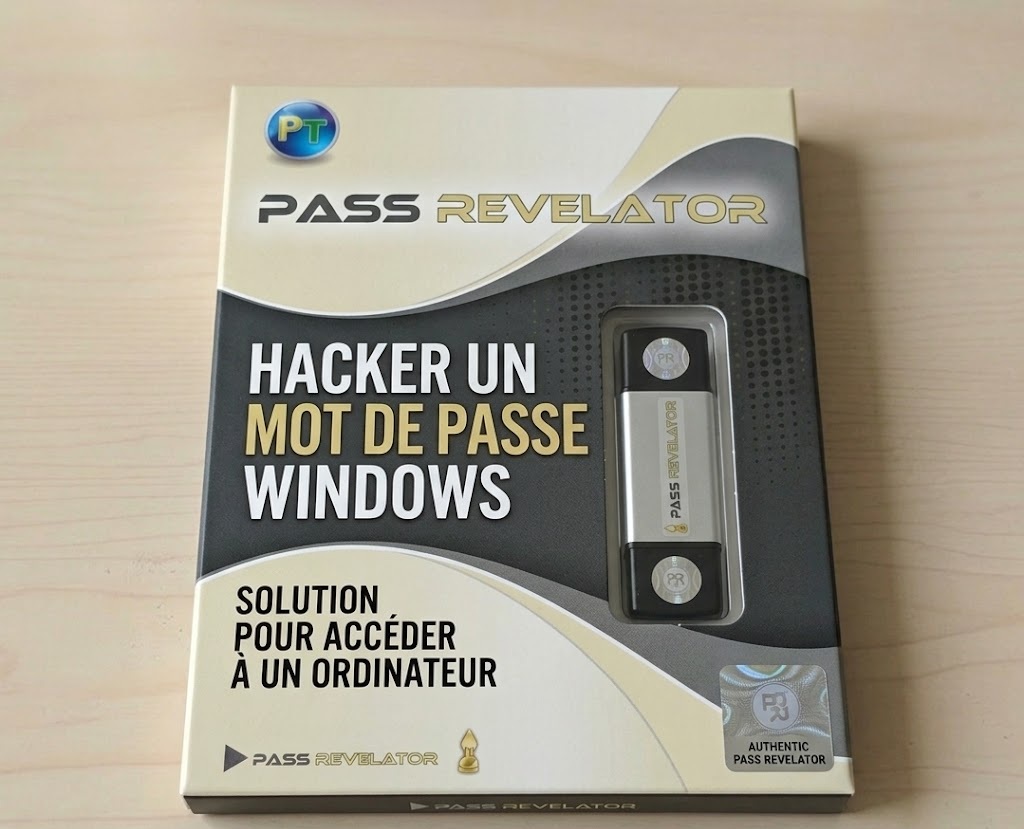
Передайте USB-ключ Revelator Windows.
Advantages: не требуются знания взлома, совместим со всеми Windows (от 7 до 11), поддерживает учетные записи Microsoft.
2. Метод Утильмана: знаменитая техника взлома
Utilman.exe (Диспетчер утилит) — это компонент Windows, который запускается при нажатииWin+Uна экране входа в систему. Заменив этот файл на cmd.exe (командная строка) через диск восстановления, вы получаете СИСТЕМНЫЙ доступ с наивысшими привилегиями, позволяющими сбросить любой пароль. Этот метод широко используется техническими специалистами и этическими хакерами.
Предпосылки:
- Установочный диск Windows (DVD или USB) или диск восстановления.
- Доступ к BIOS/UEFI для загрузки с внешнего носителя.
Подробные шаги:
- Загрузитесь с установочного носителя: Вставьте Windows USB/DVD, перезагрузите компьютер и нажмите клавишу загрузки (F12, Esc, F2 в зависимости от вашего ПК). Выберите медиа.
- На экране установки нажмитеShift+F10, чтобы открыть командную строку.
- Определите букву системного диска: введите
diskpartthenlist volume. Найдите том «C:» (часто 100–200 ГБ). Обратите внимание на его букву (иногда D: или E: в среде WinPE). Типexit. - Предположим, что системный диск D: – выполните:
move D:\Windows\System32\utilman.exe D:\Windows\System32\utilman.old
copy D:\Windows\System32\cmd.exe D:\Windows\System32\utilman.exe
- Перезагрузите компьютер в обычном режиме (извлеките носитель).
- На экране входа в систему щелкните значок специальных возможностей (или нажмитеWin+U). Откроется командная строка с системными привилегиями.
- Чтобы сбросить пароль:
сетевой пользователь Имя пользователя NewPassword
(ReplaceUsernameс заблокированным именем учетной записи. Если неизвестно, введитесетевой пользовательto list accounts.) - Закройте окно и войдите с новым паролем.
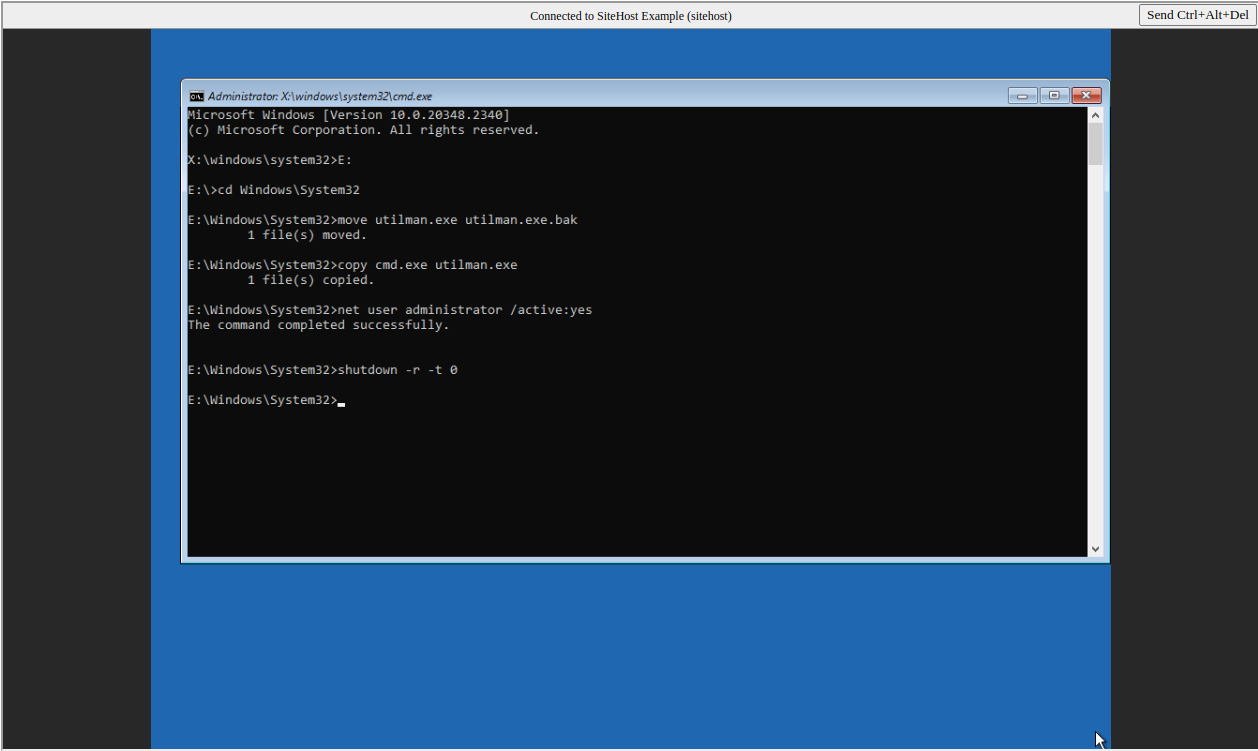
ИЗОБРАЖЕНИЕ 2: Замена utilman.exe на cmd.exe через командную строку установочного DVD.
sethc.exe(Sticky Keys) таким же образом. В этом случае после перезагрузки нажмитеShiftпять раз, чтобы вызвать командную строку.3. Метод Sticky Keys – простой вариант
Принцип идентичен Utilman, но нацелен на sethc.exe. Идеально, если значок специальных возможностей отключен или вам удобны сочетания клавиш.
- Выполните шаги с 1 по 4 метода Утильмана, но замените команды на:
move D:\Windows\System32\sethc.exe D:\Windows\System32\sethc.old
copy D:\Windows\System32\cmd.exe D:\Windows\System32\sethc.exe
- Перезагрузитесь и на экране входа в систему нажмите кнопкуShiftключ пять раз.
- Откроется командная строка. Используйте
сетевой пользовательcommand as above.
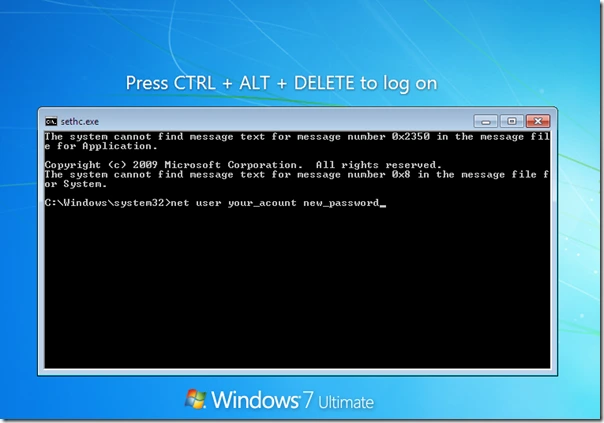
Запустите командную строку, нажав 5× Shift после замены sethc.exe.
4. Используйте дискету для сброса пароля (предусмотрительно)
Если вы предусмотрительно создали «диск для сброса пароля» перед блокировкой, этот метод является самым простым и официальным. К сожалению, большинство пользователей этого не делают.
- Вставьте USB-накопитель или дискету (в старых системах), содержащую
userkey.pswfile. - На экране входа в систему после неправильного пароля нажмите «Сбросить пароль».
- Следуйте инструкциям мастера – вы можете сразу установить новый пароль.
Чтобы создать этот диск заранее (на компьютере, к которому у вас есть доступ): Панель управления → Учетные записи пользователей → Создать диск сброса пароля.
Как защитить себя от этих методов взлома?
Хотя эти методы могут вас спасти, они также могут быть использованы злоумышленниками, имеющими физический доступ к вашему компьютеру. Вот как можно повысить безопасность вашего компьютера:
🔒 Шифрование BitLocker
Включите BitLocker (Windows Pro/Enterprise) с помощью TPM. Даже если хакер подменит utilman, он не сможет прочитать ваши данные без ключа восстановления.
🔐 Пароль BIOS/UEFI
Установите пароль администратора в BIOS. Это предотвращает загрузку с внешнего USB-накопителя или DVD-диска.
🛡️ Аккаунт Microsoft с 2FA
Используйте учетную запись Microsoft в сочетании с двухфакторной аутентификацией. Для сброса требуется ваш телефон.
📁 Отключить гостевые и ограничить локальные учетные записи
Удалите неиспользуемые локальные учетные записи. Злоумышленник не сможет ими воспользоваться.
🧹 Проверьте целостность системных файлов
Use sfc /scannow and DISM periodically to detect any suspicious modifications (like utilman replacement).
📎 Физическая блокировка
В профессиональной среде используйте кабель Kensington или храните компьютер в сейфе.
Часто задаваемые вопросы: Часто задаваемые вопросы о разблокировке пароля компьютера
Работают ли эти методы на Windows 11 с учетной записью Microsoft?
Да, методы Utilman и Sticky Keys также работают на Windows 11 для локальных учетных записей. Для учетной записи Microsoft вы можете сбросить пароль через командную строку (сетевой пользователькоманда), но при этом учетная запись Microsoft будет отключена – вы потеряете часть синхронизации. Pass Revelator частично обрабатывает учетные записи Microsoft.
Могу ли я использовать эти методы на рабочем компьютере?
Нет, если вы не являетесь системным администратором с соответствующей авторизацией. Любая несанкционированная попытка является незаконной.
Что делать, если у меня нет установочного носителя Windows?
Вы можете создать загрузочный USB-накопитель с помощью Microsoft Media Creation Tool (на другом ПК). Альтернативно используйте Linux Live CD (Ubuntu) для доступа к файлам и замените utilman вручную.
Является ли метод Pass Revelator Windows бесплатным?
Pass Revelator Windows предлагает ограниченную бесплатную пробную версию. Для полноценного использования необходима лицензия.
Как мне восстановить файлы, если я не могу разблокировать пароль?
Загрузитесь с USB-накопителя Linux, смонтируйте диск Windows и скопируйте данные на внешний диск. Затем вы можете переустановить Windows. Это последнее решение.
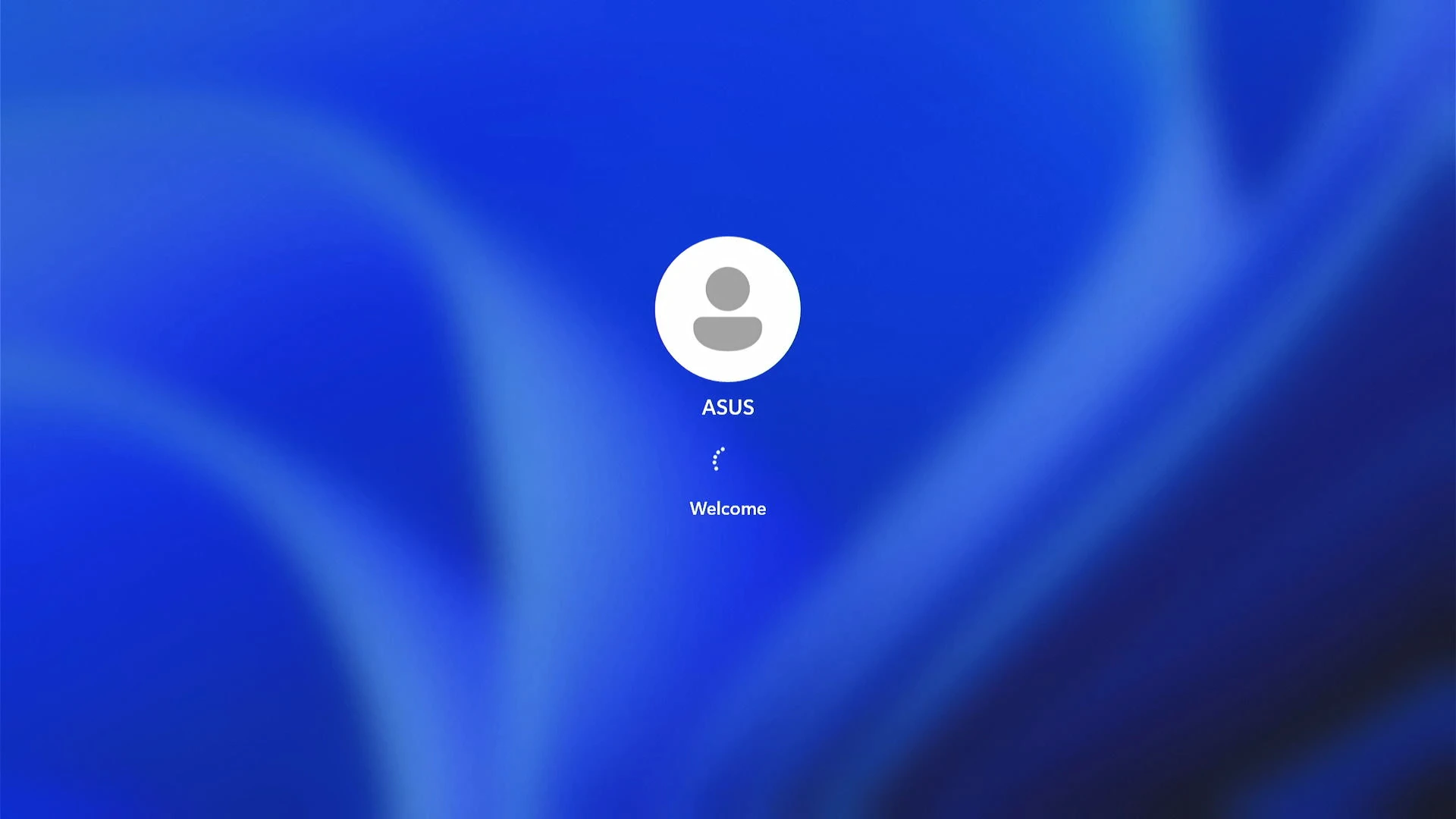
Успешный вход после сброса пароля.