
¿Cómo desbloquear una computadora Windows sin contraseña? (Métodos de piratería y recuperación)
¿Perdiste u olvidaste tu contraseña Windows? ¿No puedes acceder a tus archivos de trabajo o recuerdos personales? No entrar en pánico. Existen varios métodos probados, desde simples herramientas gráficas hasta la técnica de piratería "Utilman" utilizada por expertos en ciberseguridad. Esta guía presenta las soluciones más efectivas para desbloquear una contraseña de computadora, ya sea que tengas Windows 10, 11 o versiones anteriores.
1. Pase Revelator Windows: la solución sin habilidades técnicas (recomendado)
Pass Revelator Windows es un software especializado para la recuperación de contraseñas Windows. A diferencia de los métodos de piratería manuales, esta herramienta ofrece una interfaz sencilla y no requiere líneas de comando. Funciona analizando los archivos de configuración Windows y el registro para extraer o restablecer las credenciales de la cuenta local.
Procedimiento paso a paso con Pass Revelator Windows:
- Descargue la herramienta desde el sitio web oficial: Pass Revelator
- Coloque el archivo en una unidad USB.
- Inicie la computadora bloqueada desde esta unidad USB.
- Pass Revelator Windows se carga automáticamente y elimina la contraseña de la computadora automáticamente.
- Reinicie la computadora, se eliminará la contraseña.
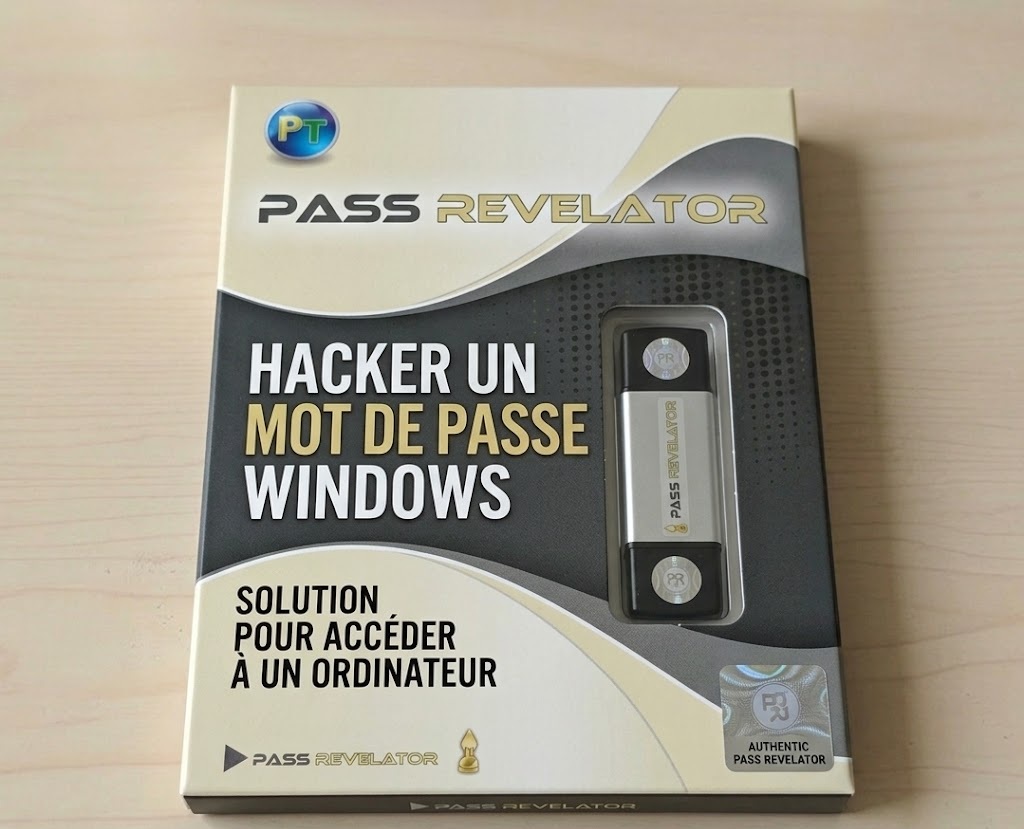
Pase la llave USB Revelator Windows.
Ventajas: no se requieren conocimientos de piratería, compatible con todos los Windows (7 a 11), admite cuentas de Microsoft.
2. Método Utilman: la famosa técnica de hacking
Utilman.exe (Administrador de utilidades) es un componente Windows que se inicia cuando presiona Win+Uen la pantalla de inicio de sesión. Al reemplazar este archivo con cmd.exe (símbolo del sistema) a través de un disco de recuperación, obtiene acceso al SISTEMA con los privilegios más altos, lo que le permite restablecer cualquier contraseña. Esta técnica es muy utilizada por técnicos y hackers éticos.
Requisitos previos:
- Un disco de instalación Windows (DVD o USB) o una unidad de recuperación.
- Acceso a BIOS/UEFI para arrancar desde medios externos.
Pasos detallados:
- Arrancar desde el medio de instalación: Inserte el Windows USB/DVD, reinicie y presione la tecla de inicio (F12, Esc, F2 dependiendo de su PC). Seleccione los medios.
- En la pantalla de instalación, presione Shift+F10 para abrir un símbolo del sistema.
- Identifique la letra de la unidad del sistema: escriba
diskpartthenlist volume. Localice el volumen "C:" (normalmente entre 100 y 200 GB). Tenga en cuenta su letra (a veces D: o E: en el entorno WinPE). Tipoexit. - Supongamos que la unidad del sistema es D: – ejecute:
move D:\Windows\System32\utilman.exe D:\Windows\System32\utilman.old
copy D:\Windows\System32\cmd.exe D:\Windows\System32\utilman.exe
- Reinicie la computadora normalmente (retire los medios).
- En la pantalla de inicio de sesión, haga clic en el icono de accesibilidad (o presione Win+U). Se abre un símbolo del sistema con privilegios de SISTEMA.
- Para restablecer la contraseña:
usuario de red Nombre de usuario Nueva Contraseña
(ReplaceUsernamecon el nombre de la cuenta bloqueada. Si no lo conoce, escribausuario netoto list accounts.) - Cierre la ventana e inicie sesión con la nueva contraseña.
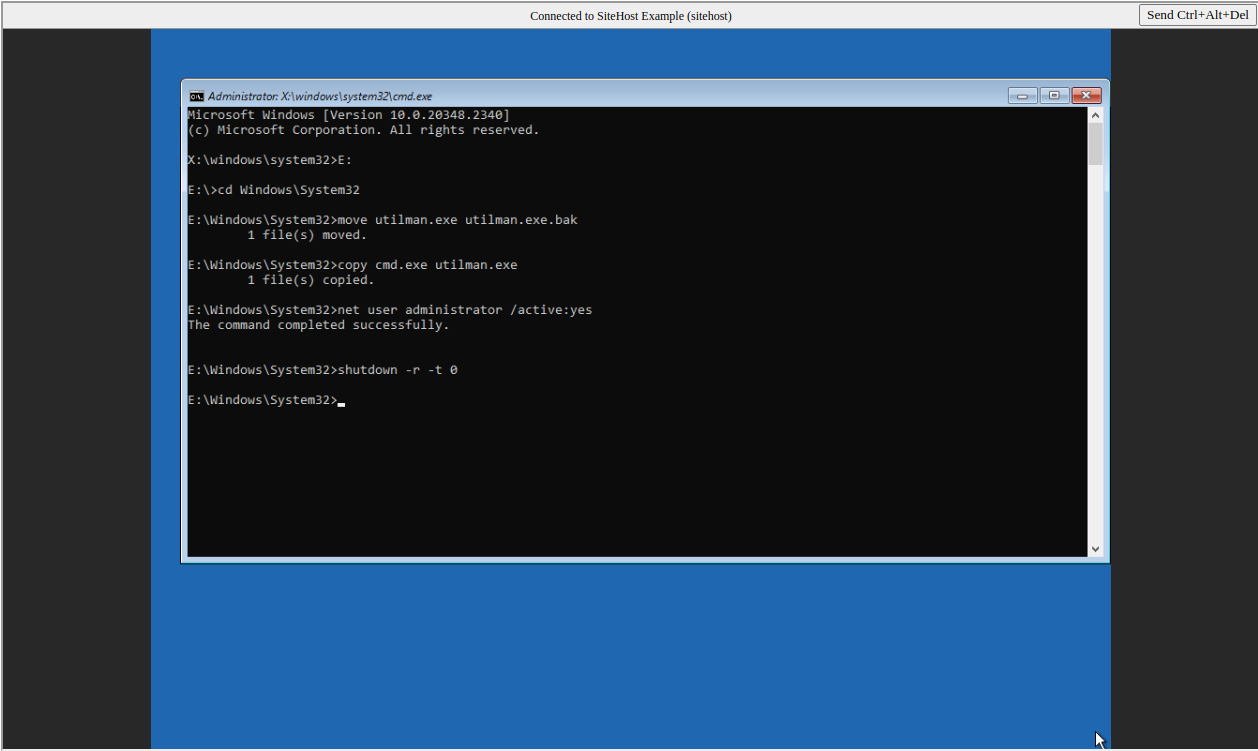
IMAGEN 2: Reemplazo de utilman.exe con cmd.exe mediante el símbolo del sistema del DVD de instalación.
sethc.exe(Sticky Keys) de la misma manera. En ese caso, después de reiniciar, presione Shiftcinco veces para activar el símbolo del sistema.3. Método Sticky Keys – variante simple
El principio es idéntico al de Utilman pero apunta a sethc.exe. Ideal si el ícono de accesibilidad está deshabilitado o si se siente cómodo con los atajos de teclado.
- Siga los pasos 1 a 4 del método Utilman, pero reemplace los comandos con:
move D:\Windows\System32\sethc.exe D:\Windows\System32\sethc.old
copy D:\Windows\System32\cmd.exe D:\Windows\System32\sethc.exe
- Reinicie y, en la pantalla de inicio de sesión, presione el botón Shiftclave cinco veces.
- Se abre un símbolo del sistema. Utilice el
usuario netocommand as above.
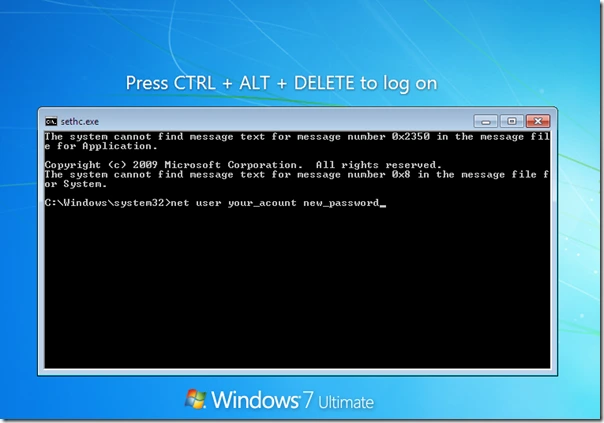
Active el símbolo del sistema mediante Shift 5× después de reemplazar sethc.exe.
4. Utilice un disco para restablecer contraseña (previsto)
Si tuvo la previsión de crear un "disco de restablecimiento de contraseña" antes de ser bloqueado, este método es el más simple y oficial. Desafortunadamente, la mayoría de los usuarios no lo hacen.
- Inserte la unidad USB o el disquete (en sistemas antiguos) que contiene el
userkey.pswfile. - En la pantalla de inicio de sesión, después de una contraseña incorrecta, haga clic en "Restablecer contraseña".
- Siga el asistente: podrá establecer una nueva contraseña inmediatamente.
Para crear este disco por adelantado (en una PC a la que tenga acceso): Panel de control → Cuentas de usuario → Cree un disco para restablecer contraseña.
¿Cómo protegerse contra estas técnicas de hacking?
Si bien estos métodos pueden salvarlo, también pueden ser utilizados por personas malintencionadas con acceso físico a su máquina. A continuación se explica cómo reforzar la seguridad de su computadora:
🔒 Cifrado BitLocker
Habilite BitLocker (Windows Pro/Enterprise) con un TPM. Incluso si un pirata informático reemplaza a Utilman, no puede leer sus datos sin la clave de recuperación.
🔐 Contraseña BIOS/UEFI
Establezca una contraseña de administrador en el BIOS. Esto impide el arranque desde un USB o DVD externo.
🛡️ Cuenta de Microsoft con 2FA
Utilice una cuenta de Microsoft junto con la autenticación de dos factores. Luego, para restablecer se requiere su teléfono.
📁 Desactivar invitados y limitar cuentas locales
Elimine las cuentas locales no utilizadas. Un atacante no puede explotarlos.
🧹 Verificar la integridad de los archivos del sistema
Use sfc /scannow and DISM periodically to detect any suspicious modifications (like utilman replacement).
📎 Bloqueo físico
En un entorno profesional, utilice un cable Kensington o guarde la computadora en una caja fuerte.
Preguntas frecuentes: preguntas frecuentes sobre cómo desbloquear la contraseña de una computadora
¿Estos métodos funcionan en Windows 11 con una cuenta de Microsoft?
Sí, las técnicas Utilman y Sticky Keys también funcionan en Windows 11 para cuentas locales. Para una cuenta de Microsoft, puede restablecer la contraseña mediante el símbolo del sistema (usuario netocomando) pero esto desconectará la cuenta de Microsoft; perderá parte de la sincronización. Pass Revelator maneja parcialmente las cuentas de Microsoft.
¿Puedo utilizar estas técnicas en una computadora del trabajo?
No, a menos que sea el administrador del sistema con autorización. Cualquier intento no autorizado es ilegal.
¿Qué pasa si no tengo un medio de instalación Windows?
Puede crear una unidad USB de arranque con la herramienta de creación de medios de Microsoft (en otra PC). Alternativamente, use Live CD de Linux (Ubuntu) para acceder a los archivos y reemplazar utilman manualmente.
¿El método Pass Revelator Windows es gratuito?
Pass Revelator Windows ofrece una prueba gratuita limitada. Para su uso completo, se requiere una licencia.
¿Cómo recupero mis archivos si no puedo desbloquear la contraseña?
Inicie desde una unidad USB de Linux, monte el disco Windows y copie sus datos a una unidad externa. Luego puedes reinstalar Windows. Ésta es una solución de último recurso.
Inicio de sesión exitoso después de restablecer la contraseña.