
Accueil / Blog / Informatique accessible
Contrôler son PC à la voix sans les mains : Guide Windows 11
Utiliser un PC Windows sans aucune interaction physique manuelle exige une chaîne d'accessibilité coordonnée comprenant un matériel audio à haut gain, un traitement des modèles acoustiques en temps réel et les frameworks Windows UI Automation (UIA). Pour les utilisateurs atteints de déficiences moteurs sévères, de lésions de la moelle épinière ou de pathologies neuromusculaires, la configuration d'un système fiable pour les flux de travail en reconnaissance vocale et handicap moteur est essentielle à l'autonomie quotidienne. Les systèmes d'exploitation 64 bits modernes intègrent des moteurs d'apprentissage profond natifs ainsi que des logiciels d'assistance spécialisés pour convertir le langage naturel parlé directement en événements système de bas niveau.
Obtenir un contrôle opérationnel totalement sans contact sur les environnements de bureau exige un étagement précis du gain matériel, un étalonnage acoustique, un repérage des coordonnées de l'écran et une navigation dans l'interface pilotée par macros. Ce guide technique détaille l'architecture, les procédures de configuration, les automatisations par script et les méthodes de dépannage nécessaires pour configurer des environnements de contrôle de l'ordinateur à la voix sans les mains sur les systèmes Windows 11.
⚡ Points clés à retenir
- Concept de base : L'informatique entièrement sans les mains nécessite d'associer des modèles acoustiques à faible latence avec l'arborescence d'éléments UI Automation (UIA) et des grilles de coordonnées d'écran.
- Métrique clé : Maintenir un rapport signal sur bruit (RSB/SNR) audio supérieur à 60 dB avec une latence de tampon inférieure à 30 ms à l'aide d'interfaces matérielles cardioïdes USB ou XLR.
- Action recommandée : Déployer l'Accès vocal de Windows 11 sur des modèles d'apprentissage automatique locaux, configurer des scripts de macro personnalisés et attribuer des badges UIA explicites pour une navigation de précision.
- Piège courant : S'appuyer sur des microphones omnidirectionnels intégrés ou des gains audio non étalonnés, ce qui entraîne un taux d'erreur sur les mots (WER) élevé et des échecs d'exécution des commandes.
1. Ingénierie du matériel audio et optimisation de la chaîne du signal
La précision de la reconnaissance vocale dépend fortement de la clarté du signal d'entrée. Lors de l'utilisation d'un ordinateur sans les mains, les taux d'erreur sur les mots (WER) élevés sont rarement causés par les seules limites du moteur de reconnaissance ; ils résultent très souvent d'une conversion analogique-numérique de mauvaise qualité, de distorsions de phase, de réflexions acoustiques ambiantes ou d'un mauvais étagement du gain du microphone.
Sélection du microphone et caractéristiques acoustiques
Les microphones omnidirectionnels standards intégrés aux webcams grand public ou aux cadres d'ordinateurs portables captent la réverbération de la pièce, les vibrations des systèmes de ventilation et le bruit des ventilateurs. Pour une utilisation sans les mains fiable, sélectionnez un matériel de capture répondant à ces normes techniques :
- Transducteur et directivité : Éléments dynamiques ou à condensateur cardioïdes ou supercardioïdes directionnels. Une directivité cardioïde rejette les réflexions acoustiques hors axe provenant des haut-parleurs de l'ordinateur et des murs latéraux, tout en isolant l'émission vocale directe de l'utilisateur.
- Topologie de montage : Bras articulés ajustables, meutes de bureau ou microphones serre-tête. Un positionnement fixe par rapport à la bouche évite les pics de volume lors des mouvements naturels du buste.
- Réponse en fréquence et RSB : Courbe de réponse plate sur le spectre de la voix humaine (80 Hz à 12 000 Hz) avec un rapport signal sur bruit (RSB/SNR) dépassant 60 dB à 1 kHz.
- Latence du sous-système audio : Configurez les tampons de l'API Windows Audio Session (WASAPI) pour obtenir un délai de traitement de bout en bout inférieur à 30 ms, évitant ainsi le décalage d'exécution des commandes.
Conseil d'expert : Positionnez les microphones cardioïdes à col de cygne entre 5 et 10 cm du coin de la bouche, inclinés à 45 degrés. Ce placement hors axe élimine les bruits d'air plosifs (causés par les sons "p" et "b") tout en conservant une puissance maximale du signal vocal.
Étagement du gain et étalonnage du signal via les outils Windows
Pour étalonner les niveaux de gain d'entrée sans ajouter de logiciel tiers, exécutez une console PowerShell en tant qu'administrateur pour interroger les périphériques de capture audio actifs du système et lancer l'applet de commande native MMSYS :
# Interroger les périphériques de capture audio actifs et le statut des pilotes matériels
Get-CimInstance -ClassName Win32_SoundDevice | Where-Object { $_.Status -eq "OK" } | Select-Object Name, Manufacturer, Status

# Ouvrir directement le panneau de configuration du son classique pour l'étalonnage du niveau d'entrée
control mmsys.cpl sounds
Dans l'onglet Enregistrement du panneau Son, sélectionnez le périphérique de capture dédié, ouvrez Propriétés, puis choisissez l'onglet Niveaux. Ajustez le contrôle de gain principal jusqu'à ce que votre voix parlée atteigne des pics compris entre -12 dB et -6 dB sur le vu-mètre du système. Le bruit ambiant de la pièce (ventilateurs, circulation extérieure) doit rester inférieur à -45 dB lorsque vous êtes silencieux. Désactivez toutes les options de "Amplification du microphone" au niveau du pilote, car les circuits d'amplification matériels introduisent une distorsion non linéaire qui nuit aux moteurs d'analyse des phonèmes.
2. Déploiement architectural de l'Accès vocal Windows 11
Depuis la version de Windows 11 (build 22H2 et ultérieures), Microsoft a introduit la fonctionnalité Accès vocal (Voice Access), remplaçant l'ancien moteur de reconnaissance vocale Windows. L'Accès vocal utilise des modèles vocaux d'apprentissage profond intégrés qui fonctionnent entièrement hors ligne, réduisant la latence des commandes vocales sous la barre des 50 ms tout en éliminant la dépendance au traitement des données dans le cloud.
Configuration étape par étape de l'Accès vocal natif
- Ouvrez le panneau des paramètres système en utilisant la combinaison
Win + I. - Naviguez vers Accessibilité > Interaction > Accès vocal.
- Activez l'interrupteur de commande de l'Accès vocal sur Activé.
- Cochez la case intitulée Démarrer l'accès vocal après la connexion à votre PC pour garantir un accès complet immédiatement après la séquence de démarrage ou de redémarrage.
- Sélectionnez Télécharger lorsque vous y êtes invité pour stocker le fichier binaire du modèle de reconnaissance vocale local sur votre disque principal.
Une fois chargé, l'Accès vocal affiche une barre de contrôle en haut de l'écran. Changez l'état du microphone en prononçant "Accès vocal, réveille-toi" ou "Activer le micro" pour ouvrir le canal, et "Accès vocal, désactive-toi" ou "Désactiver le micro" pour passer en mode veille à faible consommation.
Coordonnées d'écran, UI Automation et systèmes de grille
Naviguer dans les systèmes d'exploitation modernes sans les mains nécessite un placement précis du pointeur de la souris sur des éléments d'interface non standards, des applications web et des espaces de travail de bureau. L'Accès vocal y parvient grâce à deux couches d'accessibilité distinctes : le marquage numérique UI Automation (UIA) et le découpage par grille spatiale.
L'émission de la commande "Afficher les numéros" déclenche l'analyse par Windows de l'arbre d'accessibilité UIA actif. Il superpose des badges numérotés au-dessus de chaque bouton, zone de texte, élément de menu et hyperlien reconnu. Prononcer le nombre désigné exécute instantanément un clic gauche sur cet élément. Pour les surfaces d'affichage brutes ou les anciennes applications non standards dépourvues de nœuds d'accessibilité UIA, utilisez la commande "Afficher la grille" pour projeter une matrice numérotée à 9 zones sur l'écran. Prononcer le numéro de la zone ciblée (par exemple, "Grille 3") effectue un zoom sur cette région spécifique, en répétant les sous-grilles jusqu'à obtenir un positionnement au pixel près pour exécuter des actions de clic, double-clic ou glisser-déposer.
Pour la saisie de texte dans les formulaires web et les éditeurs de texte, Windows intègre des fonctionnalités spécialisées de saisie vocale sans les mains sur windows. Activé via "Saisie vocale" ou le raccourci Win + H, ce module effectue la transcription vocale en texte en temps réel, la ponctuation automatique et le formatage en langage naturel dans n'importe quel champ de saisie actif.
3. Écosystèmes logiciels d'assistance spécialisés pour le handicap moteur
Bien que les outils natifs offrent une navigation de base efficace, les flux de travail professionnels complexes, les configurations multi-écrans et les matériels adaptés bénéficient de suites logiciels d'assistance spécialisées. Des plateformes professionnelles comme KAR Handicap sont conçues spécifiquement pour combiner la commande vocale, des superpositions visuelles personnalisées et le suivi d'entrées alternatives au sein d'environnements de bureau accessibles et unifiés.
De même, des outils spécialisés tels que Dragon NaturallySpeaking fournissent une reconnaissance vocale professionnelle, des dictionnaires phonétiques personnalisés et des intégrations de macros avancées au niveau applicatif pour les environnements de traitement de texte complexes.
Le tableau comparatif ci-dessous détaille les différences fonctionnelles entre les outils natifs de Windows et les plateformes d'assistance spécialisées lors de la configuration d'un poste de travail adapté à un contexte de reconnaissance vocale et handicap moteur :
| Paramètre opérationnel | Accès vocal Windows 11 natif | Framework KAR Handicap | Dragon Professional / Enterprise |
|---|---|---|---|
| Cœur de traitement | Modèle d'apprentissage automatique local | Moteur d'accessibilité intégré | Moteur phonétique profond / API SAPI |
| Traitement hors ligne | Oui (Modèle local mis en cache) | Oui | Oui |
| Navigation multi-écran | Limité à l'affichage actif | Cartographie multi-écran avancée | Suivi du focus au niveau applicatif |
| Capacités de macros sur mesure | Remplacements de texte de base | Orchestration de macros multi-entrées | Moteur de script et VBA avancé |
| Empreinte des ressources système | ~250 Mo RAM, <3% CPU au repos | Faible empreinte / Léger | ~1 Go RAM, charge CPU dynamique |
| Support des entrées multimodales | Entrée vocale uniquement | Voix, suivi de tête et contacteurs | Focalisé sur la voix et la dictée |
4. Personnalisation des raccourcis de commandes vocales d'assistance PC et scripts d'automatisation
Pour réduire la fatigue vocale et accélérer la productivité quotidienne, les utilisateurs doivent regrouper les processus système comportant plusieurs étapes en raccourcis vocaux concis. La configuration de macros personnalisées pour les commandes vocales d'assistance PC permet d'exécuter des tâches complexes sur le bureau à l'aide d'une simple phrase clé.
Création de commandes vocales personnalisées sous Windows 11
L'Accès vocal Windows inclut un éditeur de raccourcis personnalisés accessible via les Paramètres d'accès vocal (icône d'engrenage) > Gérer les commandes personnalisées > Créer une nouvelle commande.
- Déclencheur verbal :
"Configurer l'espace de développement" - Association d'action : Lancer les exécutables des applications cibles, réorganiser automatiquement les fenêtres côte à côte et démarrer des modes de saisie vocale spécifiques.
Pour une orchestration avancée des flux de travail, les administrateurs peuvent écrire des scripts PowerShell s'interfaçant directement avec l'API Windows pour gérer l'organisation des fenêtres, le lancement des processus et le positionnement des interfaces. Le script suivant peut être associé à un déclencheur vocal unique pour organiser les applications dans un espace de travail à deux panneaux :
# Assistant PowerShell : Automatiser le focus et l'agencement des fenêtres
Add-Type -TypeDefinition @"
using System;
using System.Runtime.InteropServices;
public class WindowManager {
    [DllImport("user32.dll")]
    public static extern bool SetForegroundWindow(IntPtr hWnd);
    [DllImport("user32.dll")]
    public static extern bool ShowWindow(IntPtr hWnd, int nCmdShow);
    [DllImport("user32.dll")]
    public static extern bool MoveWindow(IntPtr hWnd, int X, int Y, int nWidth, int nHeight, bool bRepaint);
}
"@

# Récupérer le descripteur du processus ciblé
$proc = Get-Process -Name "notepad" -ErrorAction SilentlyContinue
if ($proc) {
    $handle = $proc.MainWindowHandle
    # Restaurer la fenêtre si elle est réduite
    [WindowManager]::ShowWindow($handle, 9)
    # Ancrer la fenêtre sur la moitié gauche d'un écran principal 1920x1080
    [WindowManager]::MoveWindow($handle, 0, 0, 960, 1080, $true)
    # Basculer le focus du clavier sur l'application
    [WindowManager]::SetForegroundWindow($handle)
}
Combinaison des commandes vocales avec les systèmes de suivi de tête
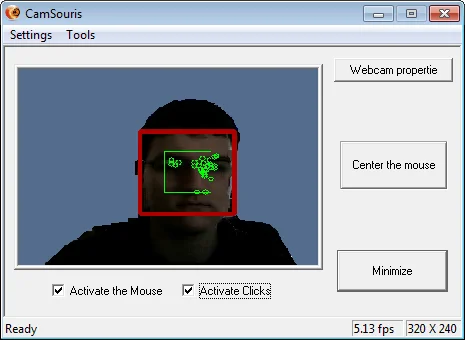
Pour une informatique sans les mains complète, associer la commande vocale au suivi optique de la tête offre une efficacité maximale. Diriger le pointeur de la souris de manière fluide avec de vrais mouvements de tête minimes tout en exécutant les clics gauches, clics droits et commandes de macros à la voix élimine la dépendance à la grille d'écran pour la navigation continue.
Comprendre comment fonctionne l'informatique accessible à travers des interfaces multimodales permet d'obtenir des configurations hautement optimisées. Les utilisateurs peuvent consulter les consignes opérationnelles exactes dans notre guide sur l'utilisation d'un ordinateur par le mouvement de la tête et la voix.
Important : Lors de la combinaison d'un logiciel de suivi optique de la tête avec la reconnaissance vocale active, désactivez les signaux sonores de confirmation dans l'application de suivi de tête. Les bips de confirmation du logiciel risquent de déclencher de fausses commandes dans le moteur de reconnaissance vocale.
5. Dépannage avancé : Latence, élévation UAC et échecs audio
Les mises à jour système, les réinitialisations de pilotes audio ou les pics d'utilisation des processus en arrière-plan peuvent perturber le contrôle de l'ordinateur sans les mains. Utilisez les procédures de diagnostic suivantes pour résoudre les dysfonctionnements courants.
Résolution de la latence d'entrée élevée et du bridage CPU
Si les temps de réponse aux commandes vocales dépassent 300 ms, l'inférence du modèle d'apprentissage automatique local est probablement limitée par les ressources système ou par la variation dynamique de la fréquence du processeur.
- Ouvrez le Gestionnaire des tâches (
Ctrl + Maj + Échap) et vérifiez que les processus en arrière-plan consomment moins de 15 % de la capacité globale du processeur au repos. - Ouvrez les Options d'alimentation (
powercfg.cpl) et définissez le mode d'alimentation sur Performances élevées ou Performances optimales pour éviter que la mise en veille des cœurs du processeur ne retarde l'analyse acoustique. - Désactivez les objets de traitement audio tiers (APO), les pilotes de son spatial et les égaliseurs logiciels dans la fenêtre des propriétés du périphérique pour éliminer la surcharge de tampon audio.
Contournement des blocages du bureau sécurisé UAC (Contrôle de compte d'utilisateur)
Lorsque Windows affiche une invite de contrôle de compte d'utilisateur (UAC), il bascule l'exécution vers un écran de bureau sécurisé isolé fonctionnant sous le contexte du compte `SYSTEM`. Les utilitaires d'accessibilité vocale standard en mode utilisateur perdent leurs hooks d'interface lors de ces invites, entraînant un blocage des entrées.
Pour maintenir le contrôle vocal lors des invites administratives sans désactiver complètement les contrôles de sécurité, configurez la stratégie de groupe locale pour autoriser les applications d'accessibilité à contourner la couche de bureau sécurisé isolé :
# Vérifier la stratégie de bureau sécurisé UAC via le Registre dans PowerShell
Get-ItemProperty -Path "HKLM:\SOFTWARE\Microsoft\Windows\CurrentVersion\Policies\System" -Name "PromptOnSecureDesktop"

# Pour éviter que les invites UAC ne fassent perdre le focus d'accessibilité, définissez la valeur sur 0
Set-ItemProperty -Path "HKLM:\SOFTWARE\Microsoft\Windows\CurrentVersion\Policies\System" -Name "PromptOnSecureDesktop" -Value 0
Script d'urgence pour réinitialiser le sous-système audio et les services d'accessibilité
Si le microphone du système ne répond plus ou si la barre de contrôle vocal se bloque de manière inattendue, exécutez ce script de récupération à l'aide d'un raccourci vocal, d'une touche de raccourci automatisée ou d'une tâche planifiée au démarrage pour redémarrer la chaîne audio :
# Script de réinitialisation d'urgence pour la chaîne audio et le service Accès vocal
Stop-Service -Name "Audiosrv" -Force
Stop-Service -Name "AudioEndpointBuilder" -Force
Start-Service -Name "AudioEndpointBuilder"
Start-Service -Name "Audiosrv"

# Arrêter et relancer le processus hôte de l'Accès vocal Windows
Get-Process -Name "VoiceAccess" -ErrorAction SilentlyContinue | Stop-Process -Force
Start-Process "ms-settings:accessibility-voiceaccess"
6. Liste de contrôle opérationnelle quotidienne pour l'informatique sans les mains
Pour garantir une fiabilité constante lors de l'utilisation sans les mains dans vos sessions quotidiennes sur ordinateur, suivez cette liste de contrôle opérationnelle :
- Vérification du matériel : Assurez-vous que le bras du microphone est bien verrouillé à une distance de 5 à 10 cm de la bouche, selon un angle de 45 degrés.
- Audit du gain et du bruit de fond : Vérifiez que les pics d'entrée vocale se situent constamment entre -12 dB et -6 dB, tandis que le bruit ambiant reste silencieux en dessous de -45 dB.
- Audit du démarrage automatique des services : Confirmez que l'Accès vocal Windows ou votre logiciel d'accessibilité spécialisé est configuré pour se lancer automatiquement dès l'écran de connexion utilisateur.
- Gestion de l'isolement UAC : Veillez à ce que les invites UAC ne bloquent pas le logiciel d'accessibilité en appliquant les stratégies de groupe locales appropriées ou en exécutant les services avec des privilèges élevés.
- Entrée secondaire de secours : Conservez un dispositif de suivi alternatif (tel qu'un suivi de tête optique ou un contacteur au souffle/aspiration) connecté comme méthode d'entrée secondaire pour interagir avec les dialogues système en cas de besoin.
Foire aux questions
Puis-je piloter un PC Windows 11 à la voix entièrement hors ligne ?
Oui. La fonctionnalité intégrée Accès vocal de Windows 11 télécharge son modèle acoustique en local lors de l'activation, puis traite toutes vos commandes sans connexion Internet.
Pourquoi la commande vocale se bloque-t-elle lors des fenêtres d'autorisation administrateur (UAC) ?
Par sécurité, Windows isole les invites UAC sur un bureau sécurisé inaccessible aux logiciels standard. Lancer votre logiciel d'assistance avec les droits appropriés ou ajuster la stratégie locale PromptOnSecureDesktop en environnement maîtrisé résout ce blocage.
Quel type de microphone offre la meilleure précision sans les mains ?
Un micro directionnel cardioïde sur bras articulé ou un casque-micro USB antibruit limite la captation des bruits ambiants et améliore nettement la reconnaissance vocale.
Comment cliquer sur un bouton qui ne porte pas de libellé texte ?
Utilisez la commande « Afficher la grille » d'Accès vocal : une grille numérotée découpe l'écran en zones et permet de cliquer au pixel près uniquement à la voix.
Logiciel KAR Handicap
Pilotez l'intégralité de votre ordinateur par mouvements de tête, commande vocale et contacteurs adaptés.
Découvrir Logiciel KAR Handicap →